
Outlookデータファイルが最大サイズに達しましたエラー
Outlookを長年使用しているとメールデータが肥大化して「Outlookデータファイルが最大サイズに達しました」というエラーが出るかと思います。
そんなときは、過去メールを削除して対応されるかと思いますが、どうしても過去のメールを残したい場合もあるかと思います。
Outlookのデータファイルは、通常1つのファイルで管理されています。
デフォルトではファイルサイズ50GBを天井としていますので、受信メ0るの容量が50GBを超えるとそれ以上受信できなくなります。
対策としては
1 レジストリを操作してファイルの天井を引き上げる
2 データファイルを分割する
今回は、2の「データファイルの分割」方法をご説明します。
この方法が一般的なのか、マイクロソフトの公式見解は知りませんが当社では通常この方法を用いています。
理由としては、過去のメールがすべてそのまま参照しやすい。
データファイルが必要以上に肥大化するとOutlookのデータ読み込みに支障が出る可能性がある
1ファイルでの管理のためファイルの損傷が起きたときに全メールが取り出せなくなる
以上の理由で、データファイルの分割をしています。
「データファイルの分割」方法
まずはデータファイル触るのでOutlookは終了しておいてください。
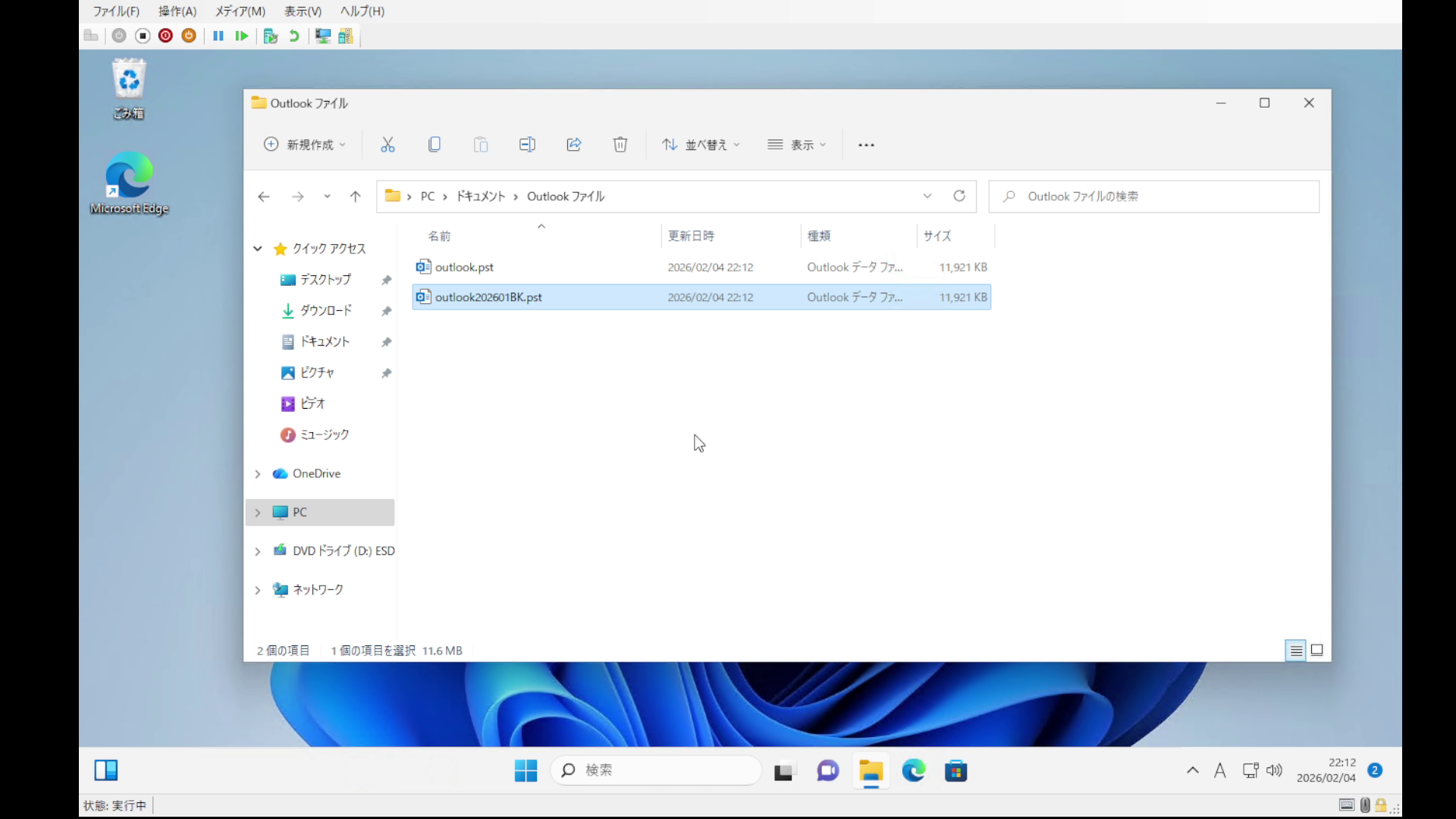
エクスプローラーからデータファイルのコピーをします。
データファイルの場所は通常「Documens」-「Outlookファイル」フォルダにあります。
古いバージョンのOutlookの場合AppDataフォルダにあったりしますが、今回は「Documents」にあるものとして進めます。
「Outlookファイル」のフォルダを開いたら対象のメールデータをコピーします。
コピーしたファイルは「コピーした日付 + BK」のようにいつまでのデータなのかわかりやすくしておくと良いでしょう。
コピーとファイル名の変更が済んだら、Outlookを起動します。
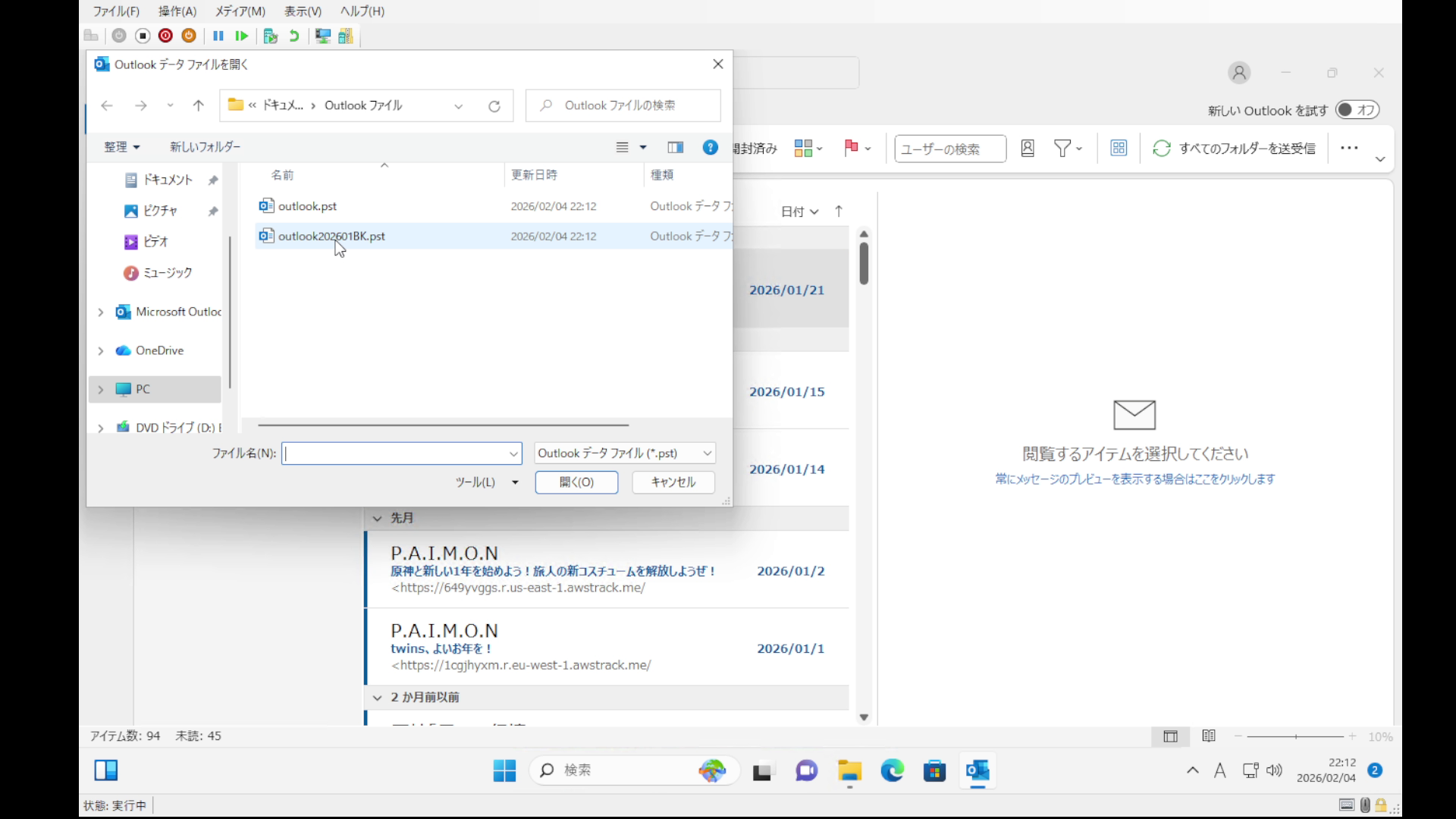
先程バックアップしたデータファイルを読み込みます。
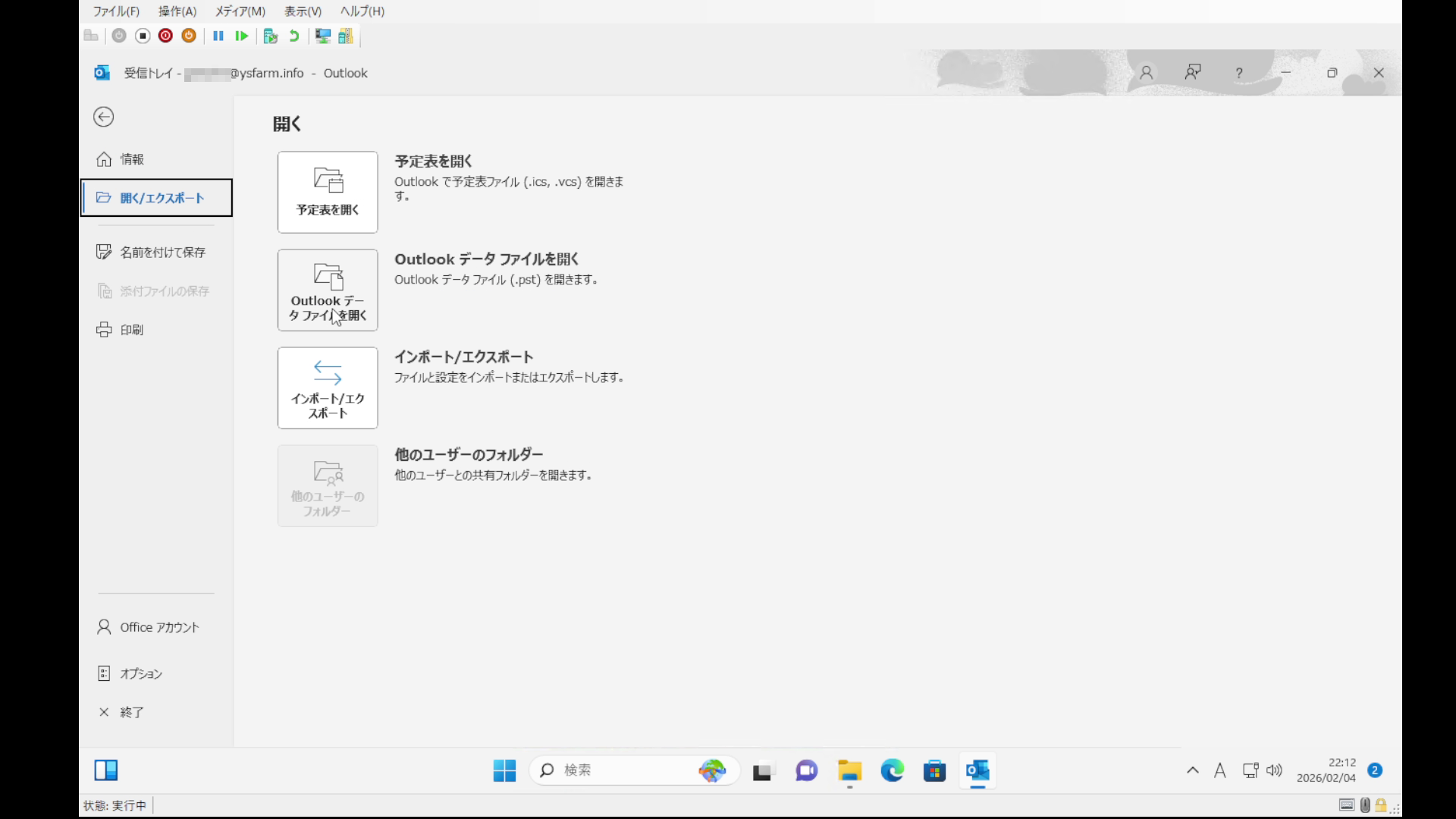
「ファイル」-「開く/エクスポート」ボタンを押します。
「Outlookデータファイルを開く」ボタンを押します。
先程のバックアップデータを選択して開いてください。
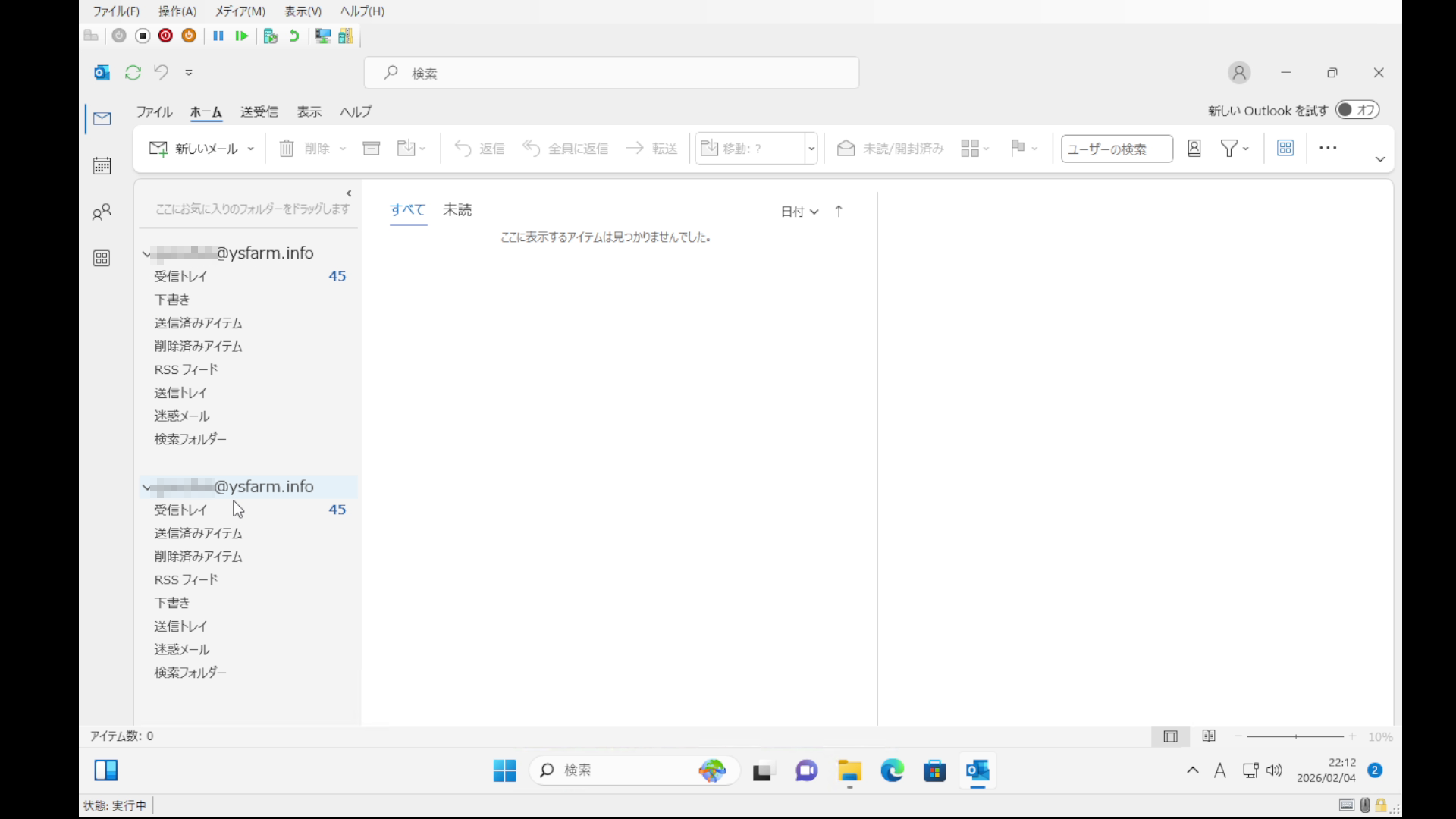
メールの受信トレイが1つ増えます。
こちらの受信トレイは、データを参照しているに過ぎないので今後メールが増えることはありません。
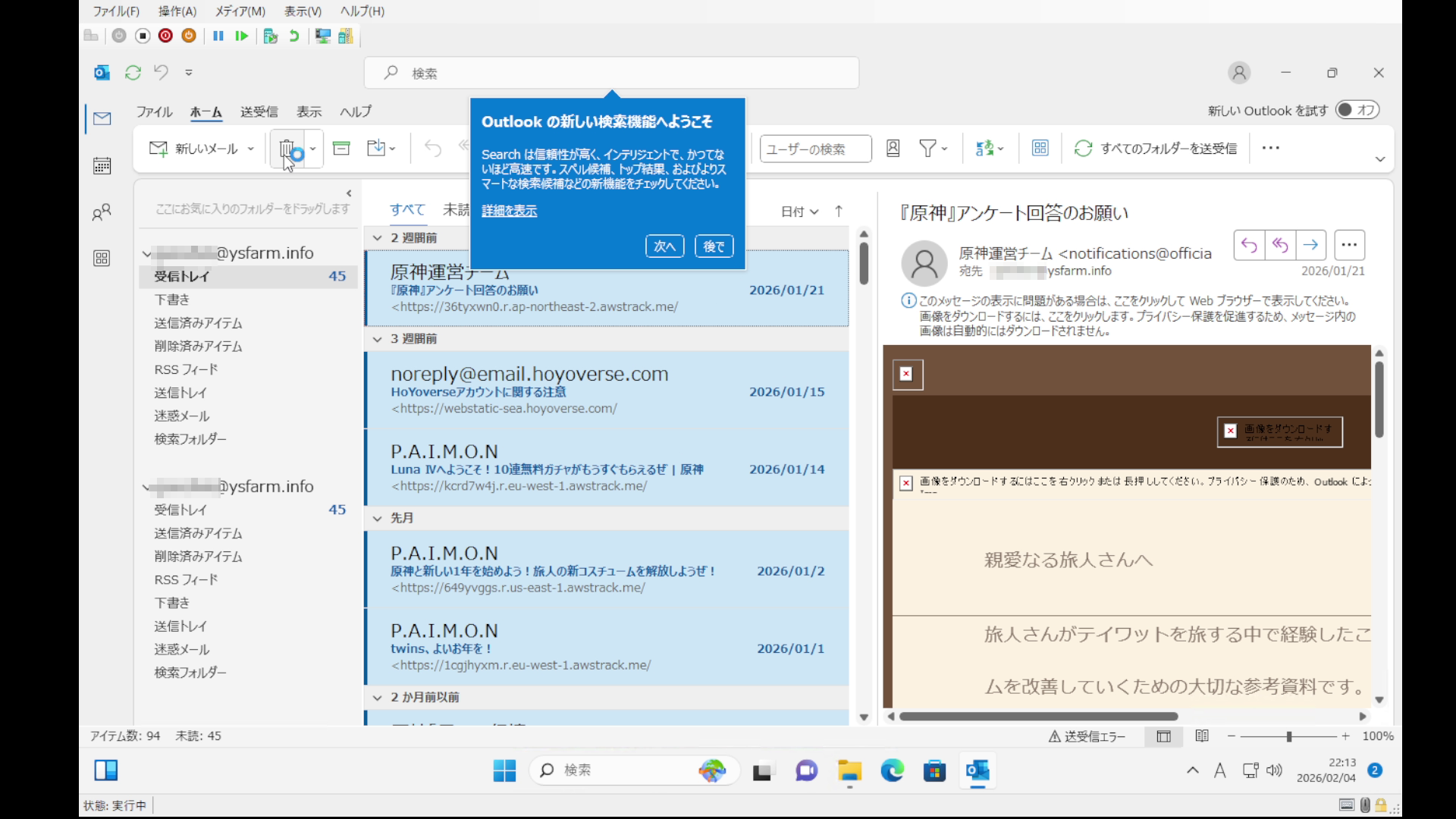
さて、同じ受信トレイが2つできたので、いままで受信していていっぱいになってしまった受信フォルダのデータはもう不要ですので削除します。
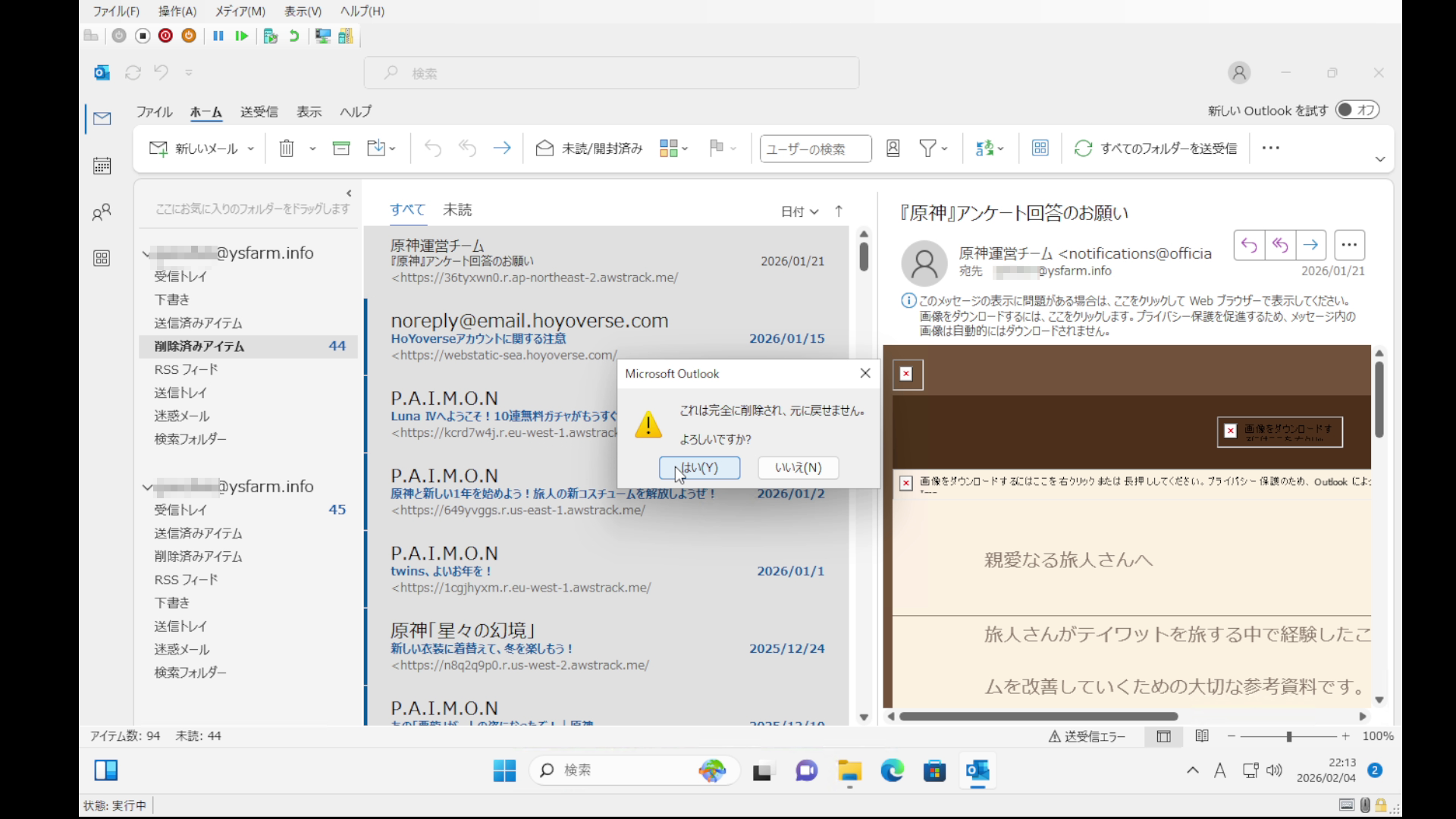
受信トレイで全選択(Ctrl + A)をしてゴミ箱ボタンを押します。(もちろんDELキーで削除してもらっても同じです)
ちなみに、受信トレイに振り分け用のフォルダを作成している場合、各フォルダ内のメールも削除してください。
ゴミ箱に入っただけなのでゴミ箱フォルダも空にしましょう。
動画では全選択して削除していますが、ゴミ箱フォルダを右クリックで「ゴミ箱を空にする」でも構いません。
これで、今後受信する空になった受信トレイと、過去のメールが詰まった受信しない受信トレイが出来上がりました。
このままでは、どちらがどちらかわかりにくいのでバックアップ受信トレイには命名変更してもらいましょう。
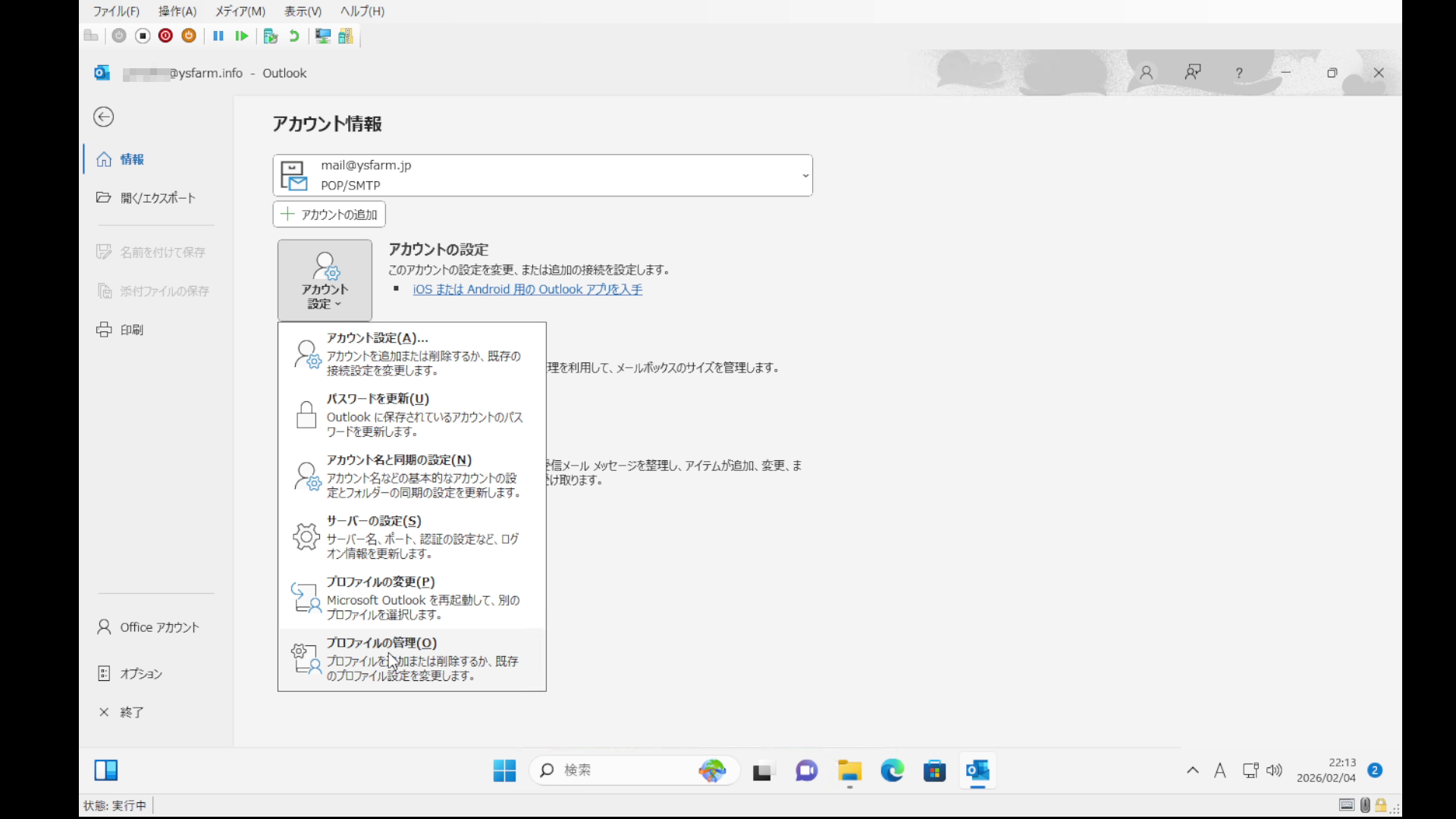
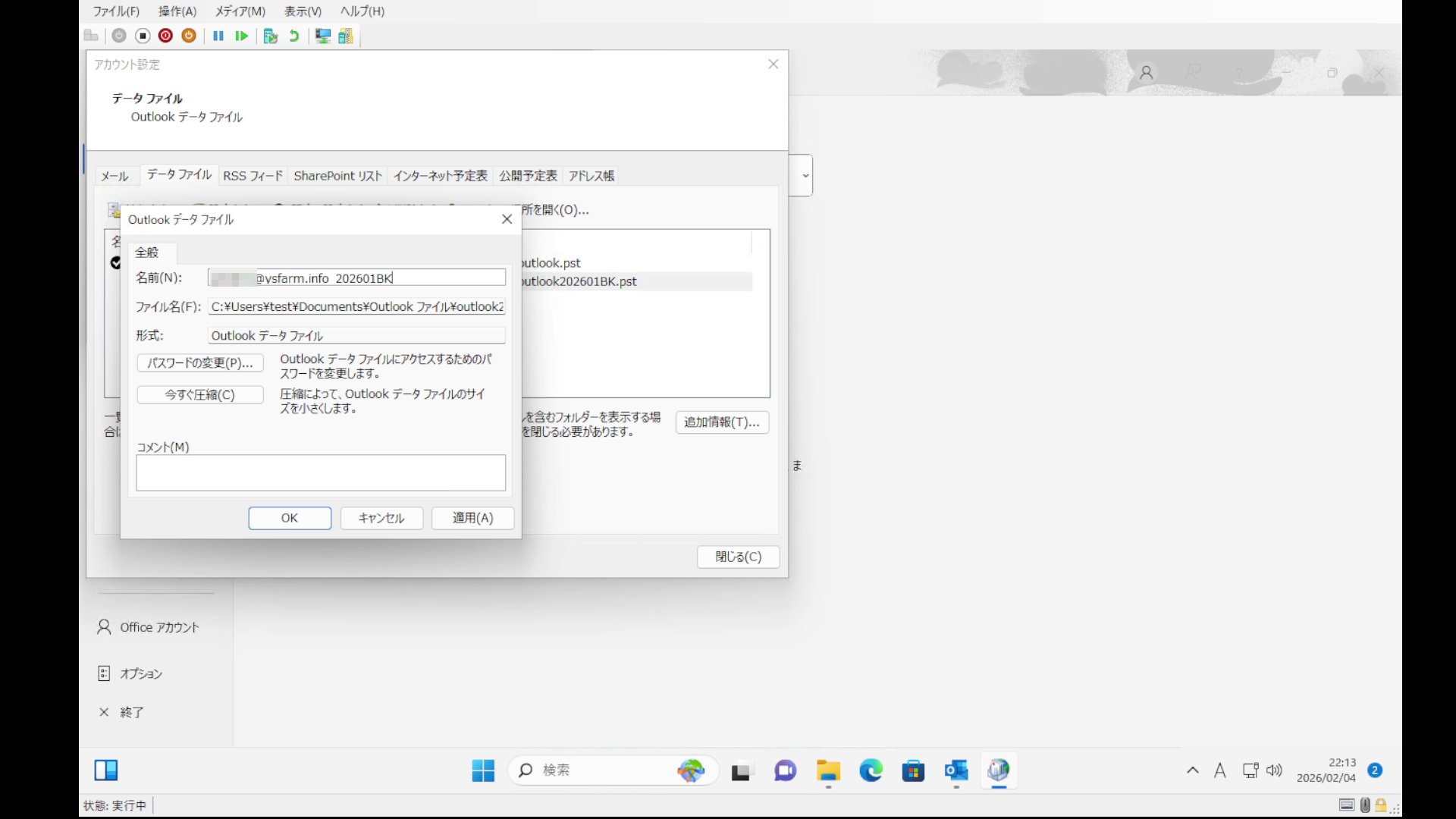
「ファイル」-「アカウント設定」-「プロファイルの管理」でメール設定を開きます。
こちらの「データファイル」ボタンを押します。
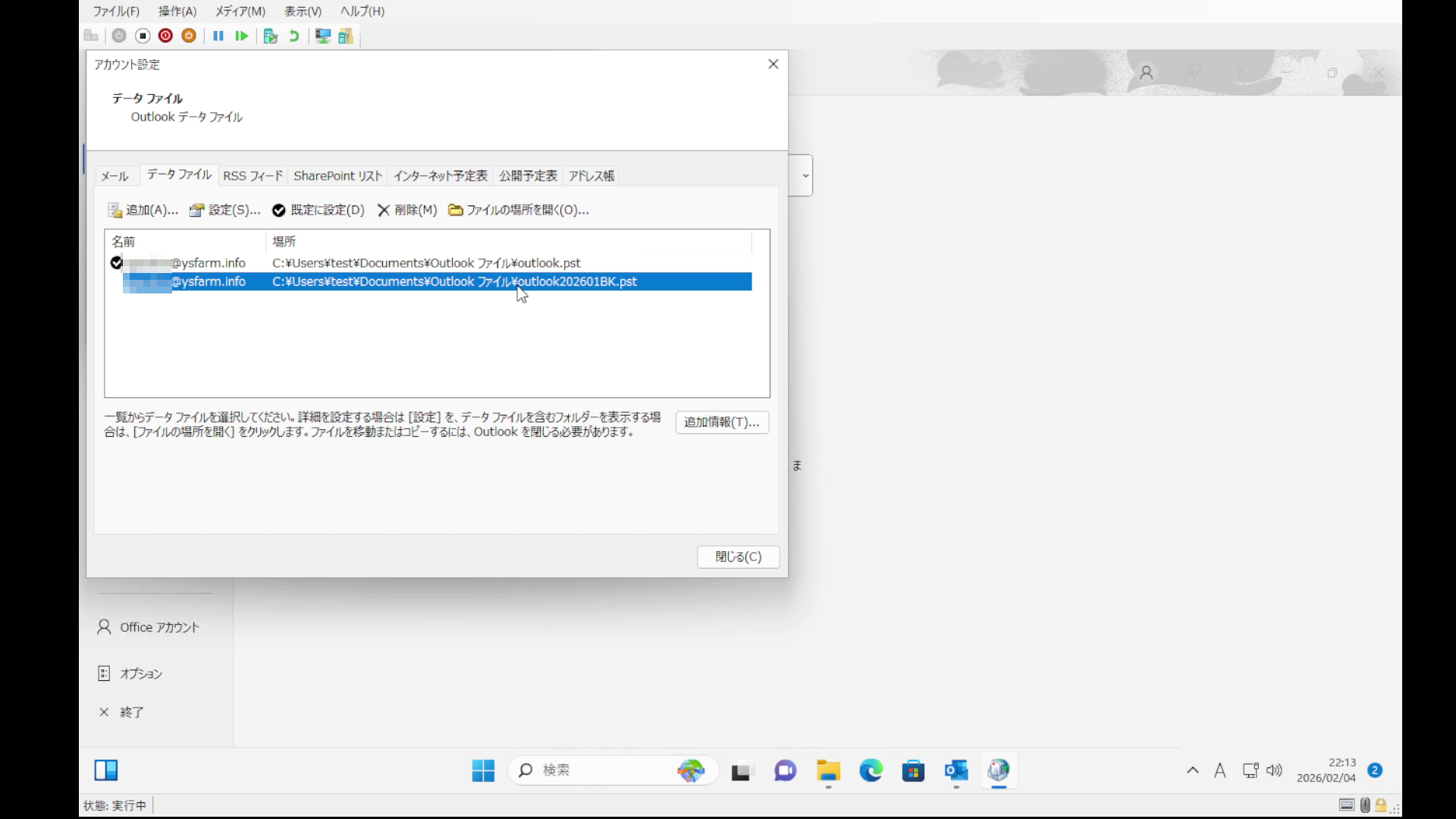
データファイルが2つ見えているのでバックアップしたデータファイルここでは「outlook202601BK」という方を選択して「設定」ボタンを押します。
Outlookデータファイルというウィンドウが開くのでこちらの「名前」を変更します。
こちらはOutlookの左カラムに見えているデータファイルの名称なのでわかり易い名前に変更します。
今回は「メールアドレス + バックアップ日BK」という表示名にしました。
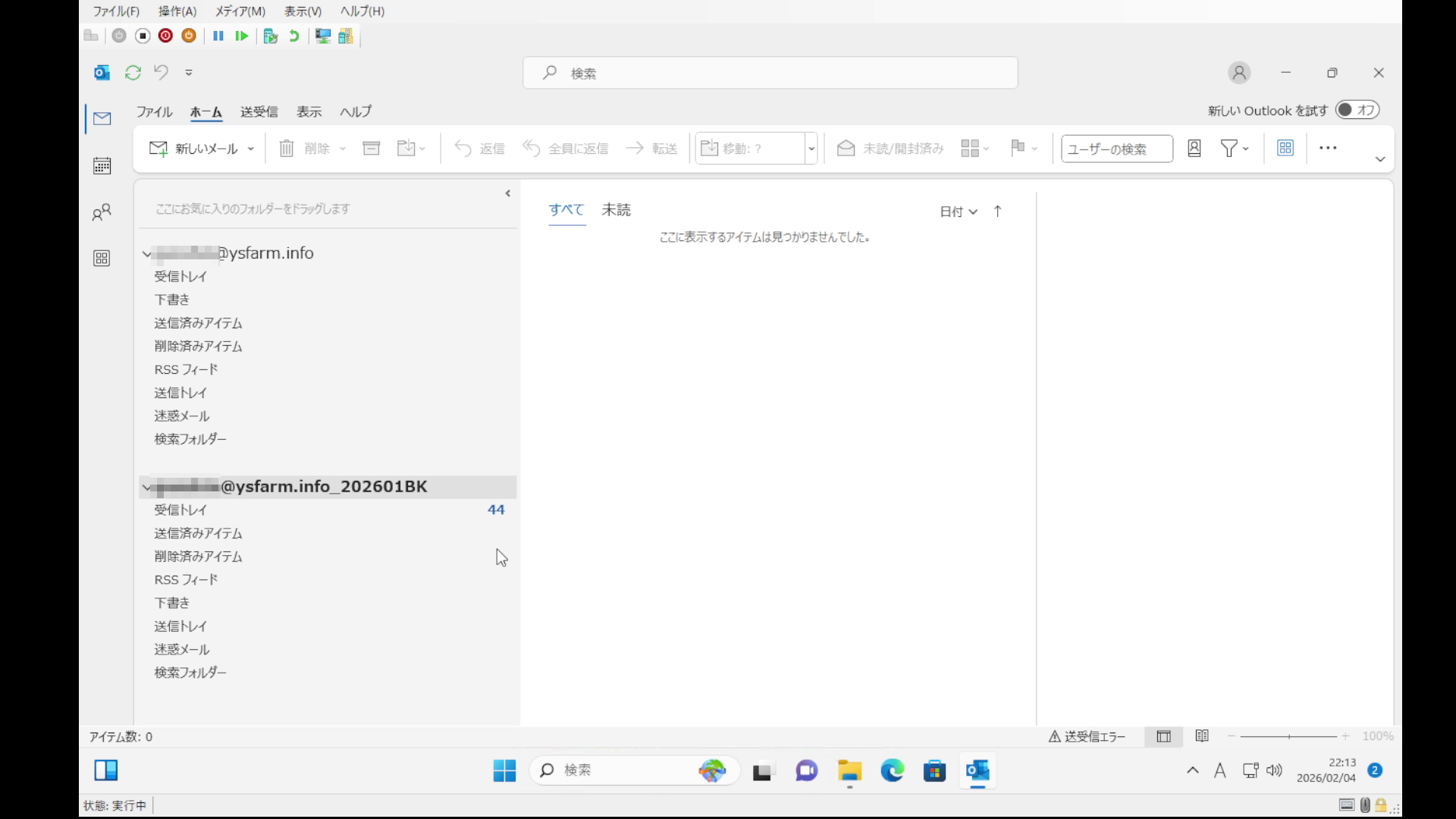
すべて閉じてOutlookの受信トレイ画面に戻ります。
バックアップ受信トレイの名称が変わっていいます。
これで、新しいデータファイルとバックアップされた過去のデータファイルと分割できました。
上記の手順を動画にしてみました

