EdgeでMicrosoftアカウントにログインすると複数のPCで同じパスワードが使えたり(アカウント内に保存してくれる)ブックマークがリンクしたりしてとても便利ですが、仕組みがわからないまま使用するとパスワードの流出などがあったり割と困ることがあるので理解していない人はブラウザログインは削除しておきましょう。
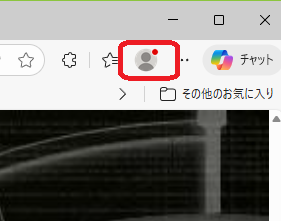
以下のようにブラウザの右上のユーザーアカウントアイコンが赤くなっていたり、再ログインを促される場合があります。
よく理解してログイン情報を維持する人はご自身のマイクロソフトアカウントでログインしておいてください。
今回は削除する場合の方法を記述します。
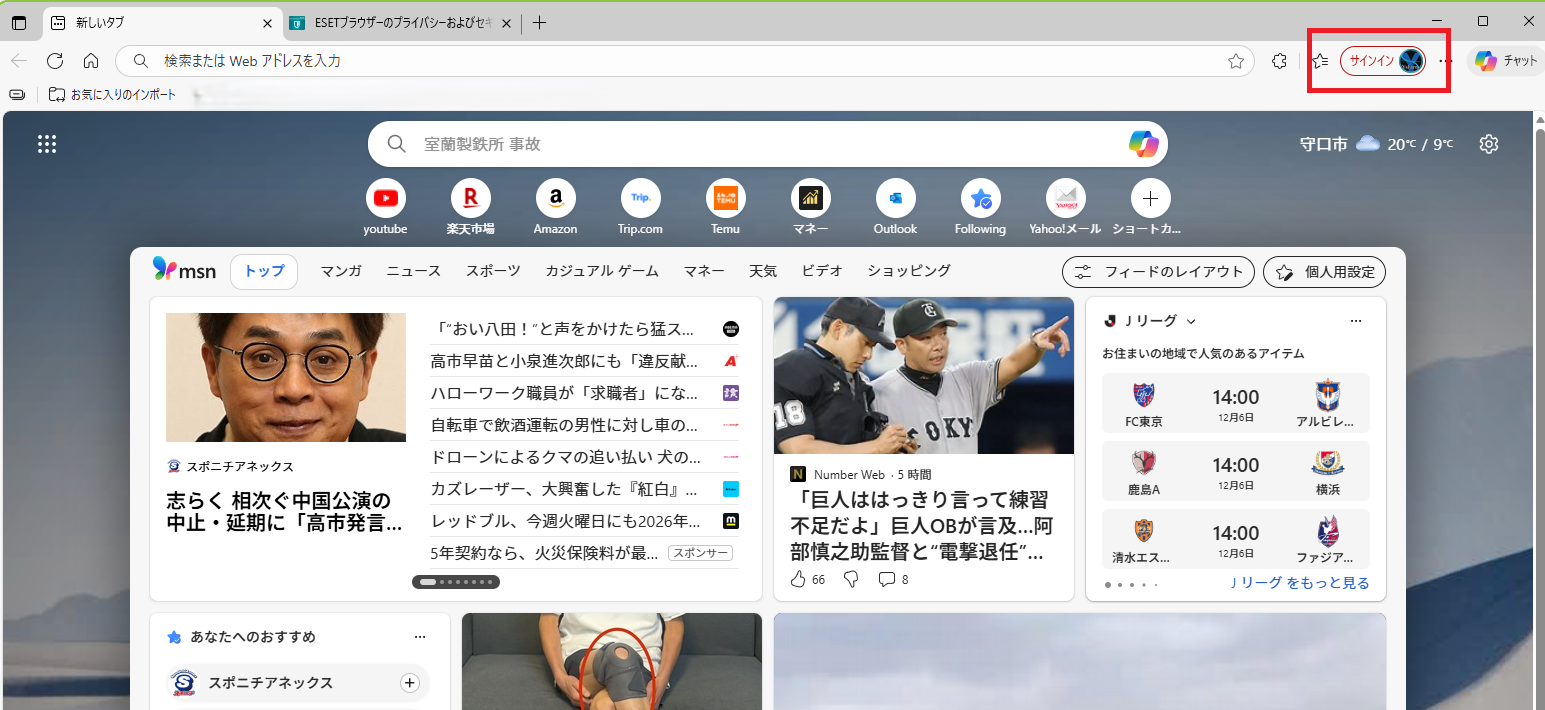
パスワードとお気に入りのバックアップ
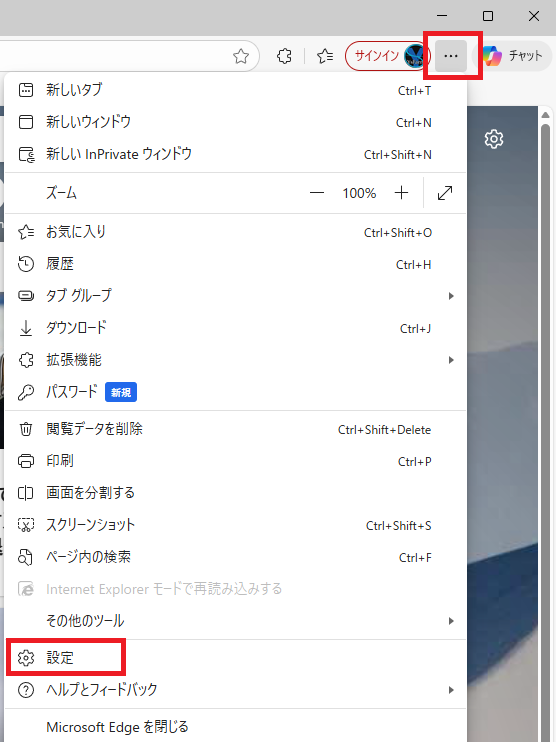
まず、右上のアイコン横にある三点メニューを開きます。
3点メニューを開いたら「設定」を押します
「パスワードとオートフィル」-「パスワードマネージャー」

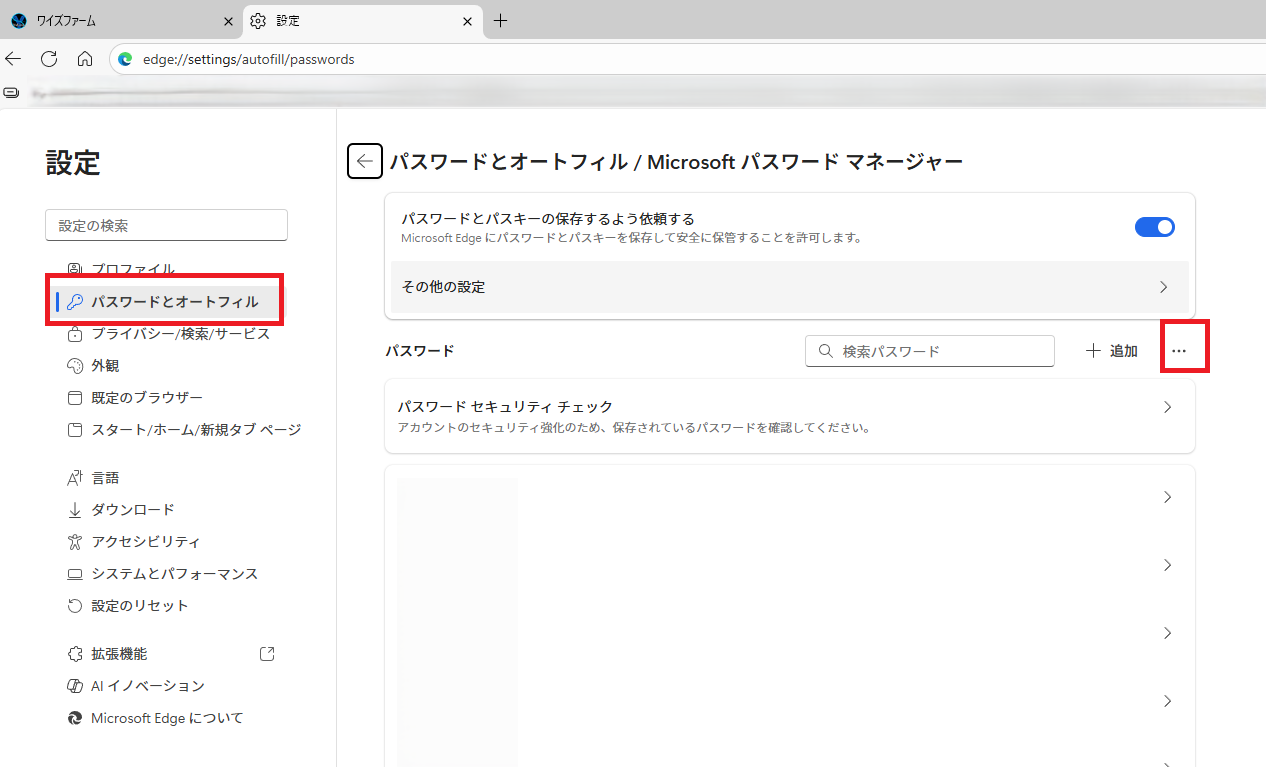
パスワード右端の「三点メニュー」
「パスワードのエクスポート」
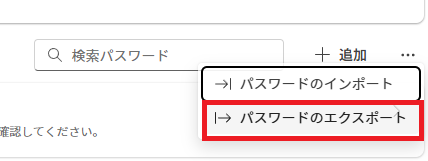
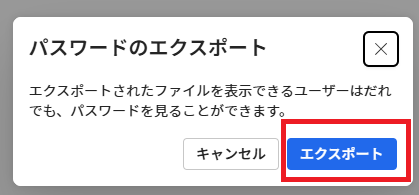
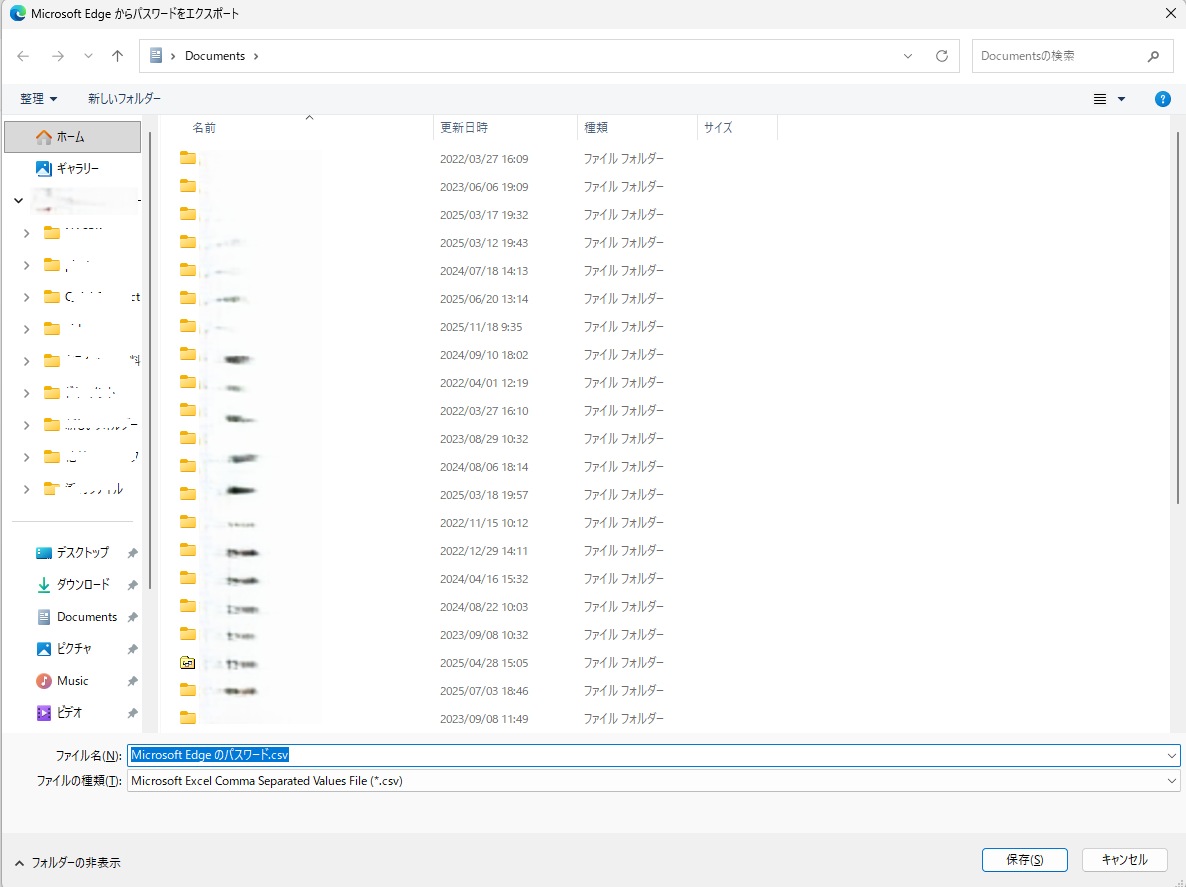
保存先はドキュメントフォルダで構いません
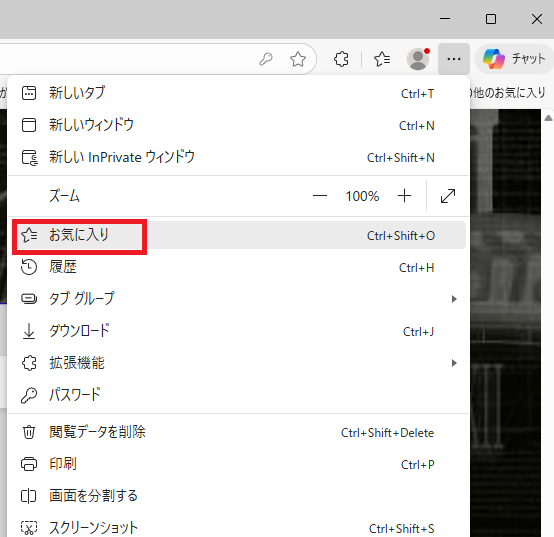
同じように三点メニューから「お気に入り」
お気に入りの右横三点メニュー
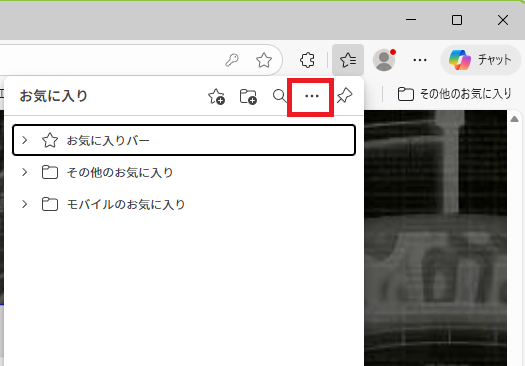
「お気に入りのエクスポート」

同じようにドキュメントフォルダに保存しましょう

個人プロファイルの削除
もう一度設定メニューに戻り「プロファイル」を開くと個人プロファイルが鎮座しています。

「ゴミ箱」アイコンを押して削除します。
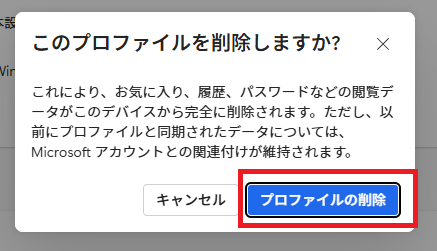
確認が出ますのでパスワードとお気に入りを保存していることを確認して「プロファイルの削除」をします。
ブラウザ右上のアイコンが「ミステリーマン」になっていれば削除完了です。
プロファイル削除後、パスワードやお気に入りが消えてしまっていることがあります。
いや、多分消えています。
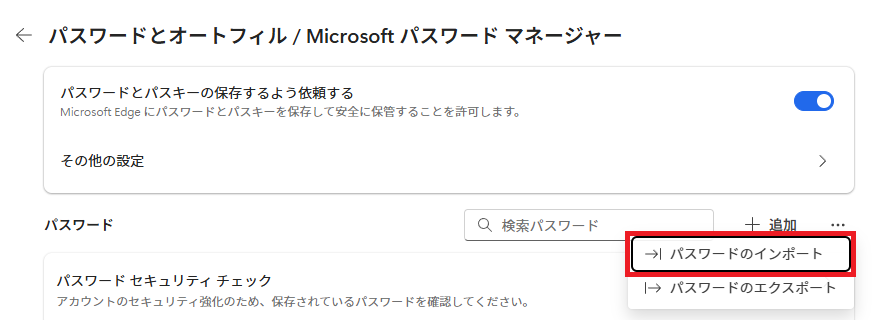
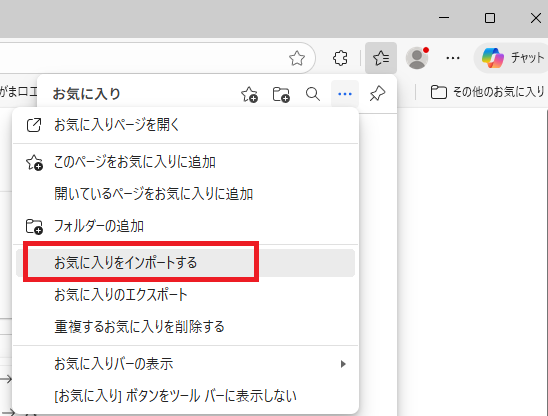
上記の設定メニューからインポートをしてあげてください。
以上になります。
GoogleChromeもほぼ同じ方法になります。

