今回はUbuntuでデスクトップにショートカットアイコンを作ります。
Ubuntuでは通常Dockから選択、もしくはアプリケーション一覧から選んで起動するのが基本に鳴っていますが、よく使うアプリはデスクトップに置いておくと便利かもしれないです。
まず、ファイラー(Windowsで言うところのエクスプローラー)を起動します。
ウィンドウ上部のアドレスバーに表示されているディレクトリ(フォルダ)をぜんぶ削除して「/」と入力します。
これはルートディレクトリ(ディスク上の一番上の階層)を表します。
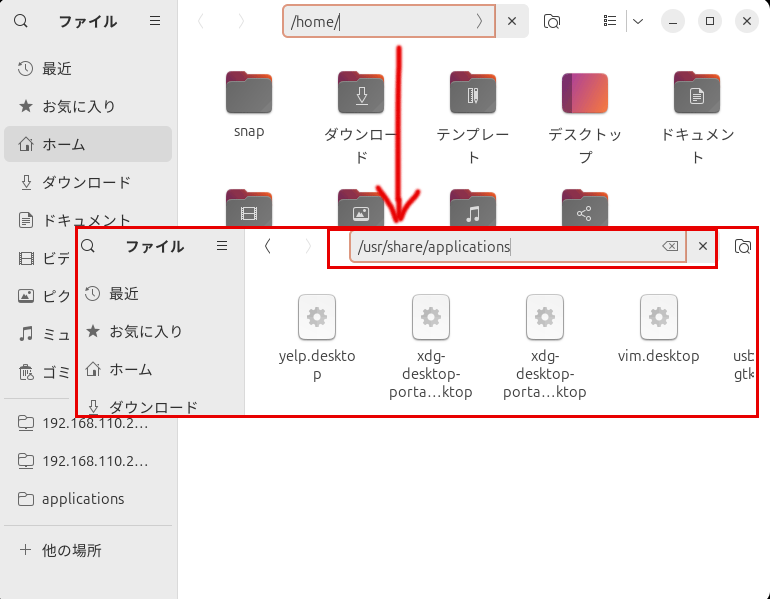
ここに直接「/usr/share/applications」と打ち込んでも構いませんし、表示されているディレクトリを辿って先ディレクトリまで移動しても構いません。
すると、たくさんのファイルがなrんでいますが、この中に「*.desktop」という拡張子のファイルがあります。
Ubuntuではデスクトップファイルは「DesktopEntry」と呼ばれます。
「Desktop Entry:.desktop 拡張子を持つテキストファイル」
一覧の中から目的のアプリケーションのデスクトップエントリーを探します。
今回は「Google Chrome」と「LibreOffice Calc」を探します。
アドレスバーの横にある虫眼鏡アイコンで検索してもいいかもしれません。
今回の場合以下のファイルになります
google-chrome.desktop
libreoffice-calc.desktop
これらのファイルを直接デスクトップへコピーします。
ドラッグドロップでそのままコピーされます。
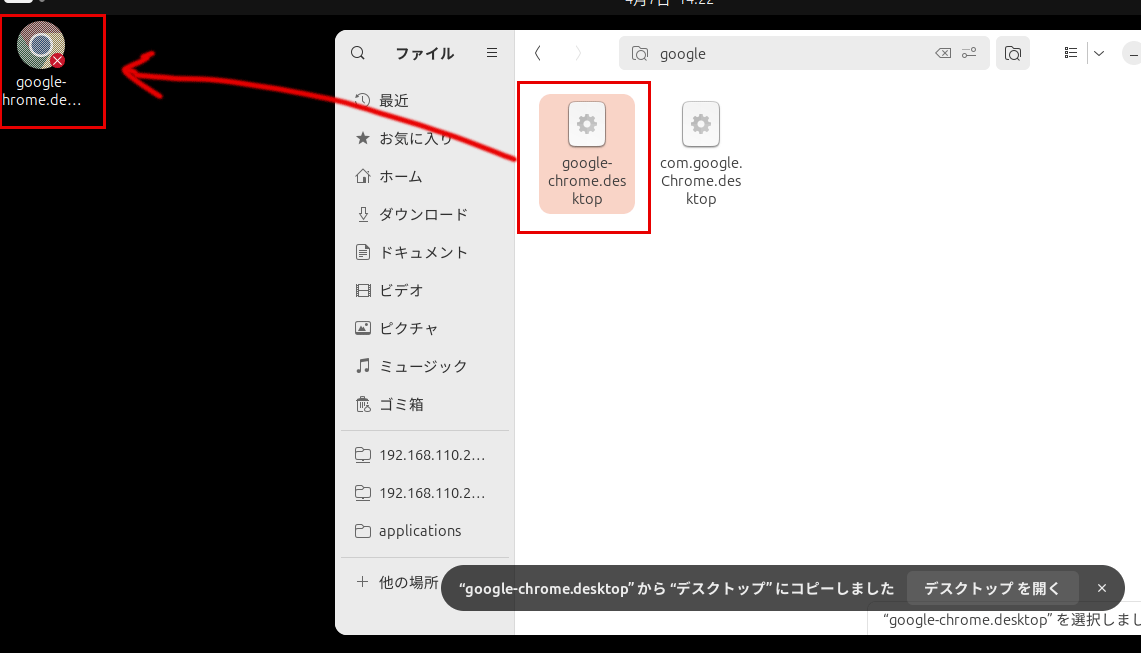
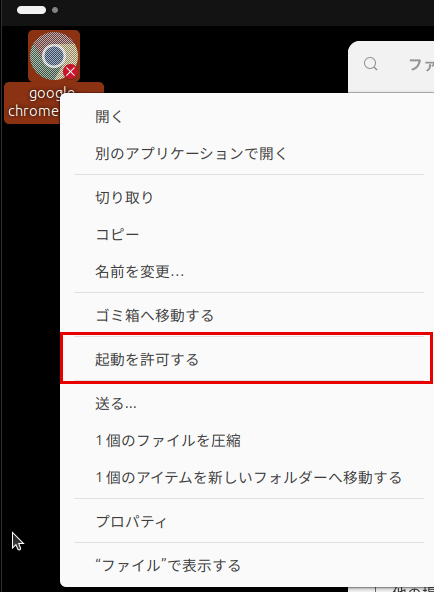
デスクトップにコピーされたファイルはそのままではグレーアウトされているので、このファイルを右クリックします。
メニューから「起動を許可する」を選択します。
アイコンの色が変わったと思います。
これで、デスクトップのアイコンをダブルクリックするとアプリケーションが起動されます。
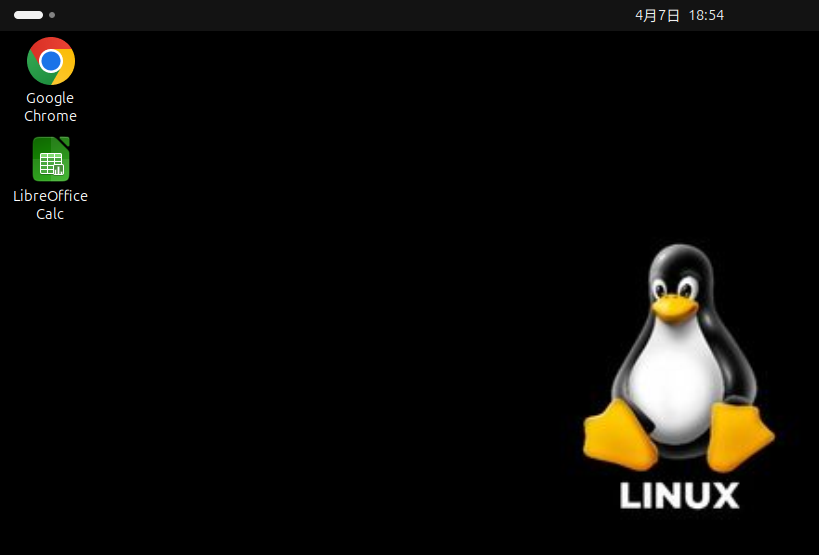
今回は、デスクトップにアプリケーションのショートカットを置いてみました。
次回は、ディレクトリ(フォルダ)のショートカットの作成方法を記事にする予定です。
以上

