■メール新規作成
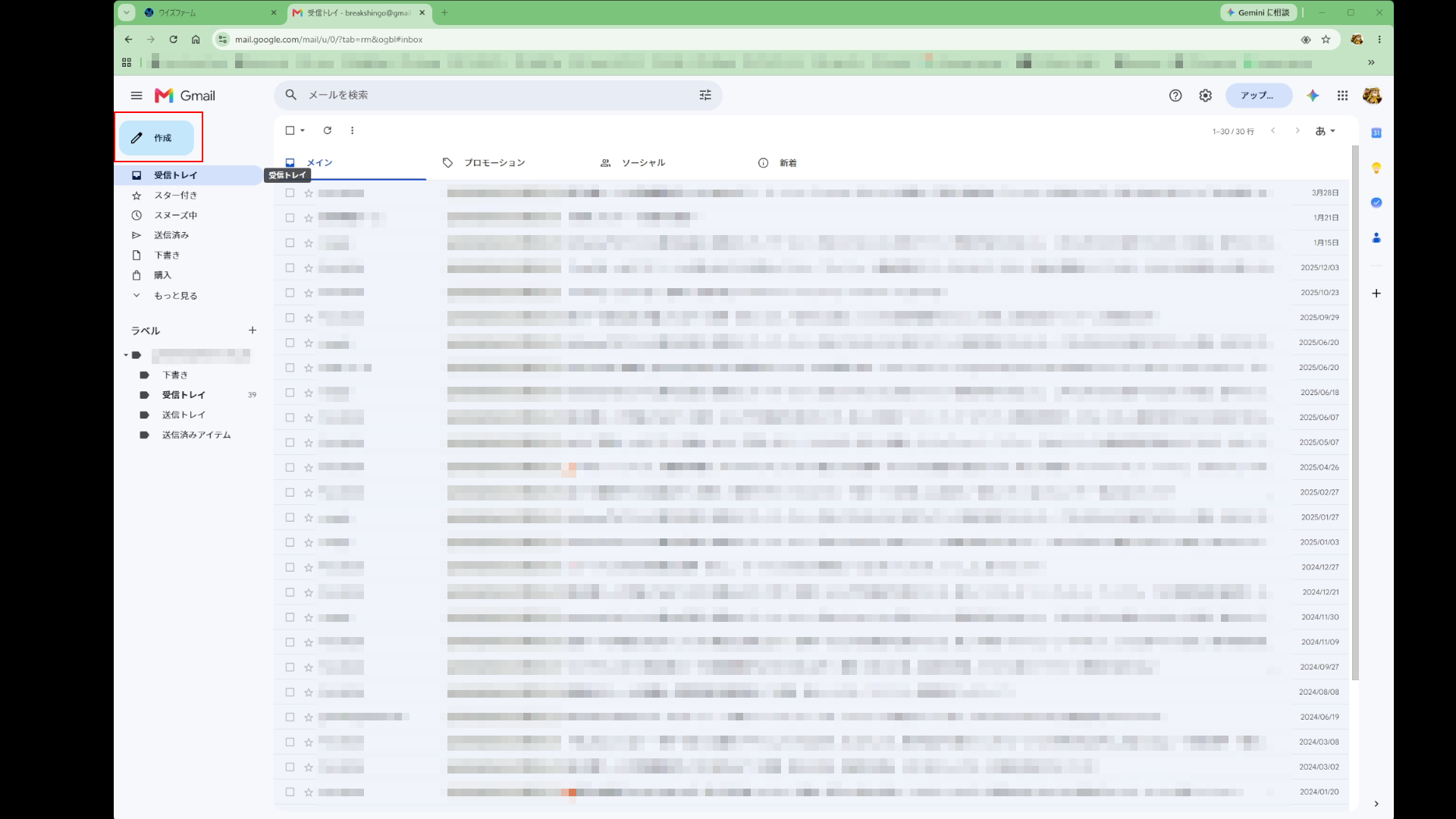
画面左上の「作成ボタン」をクリックします
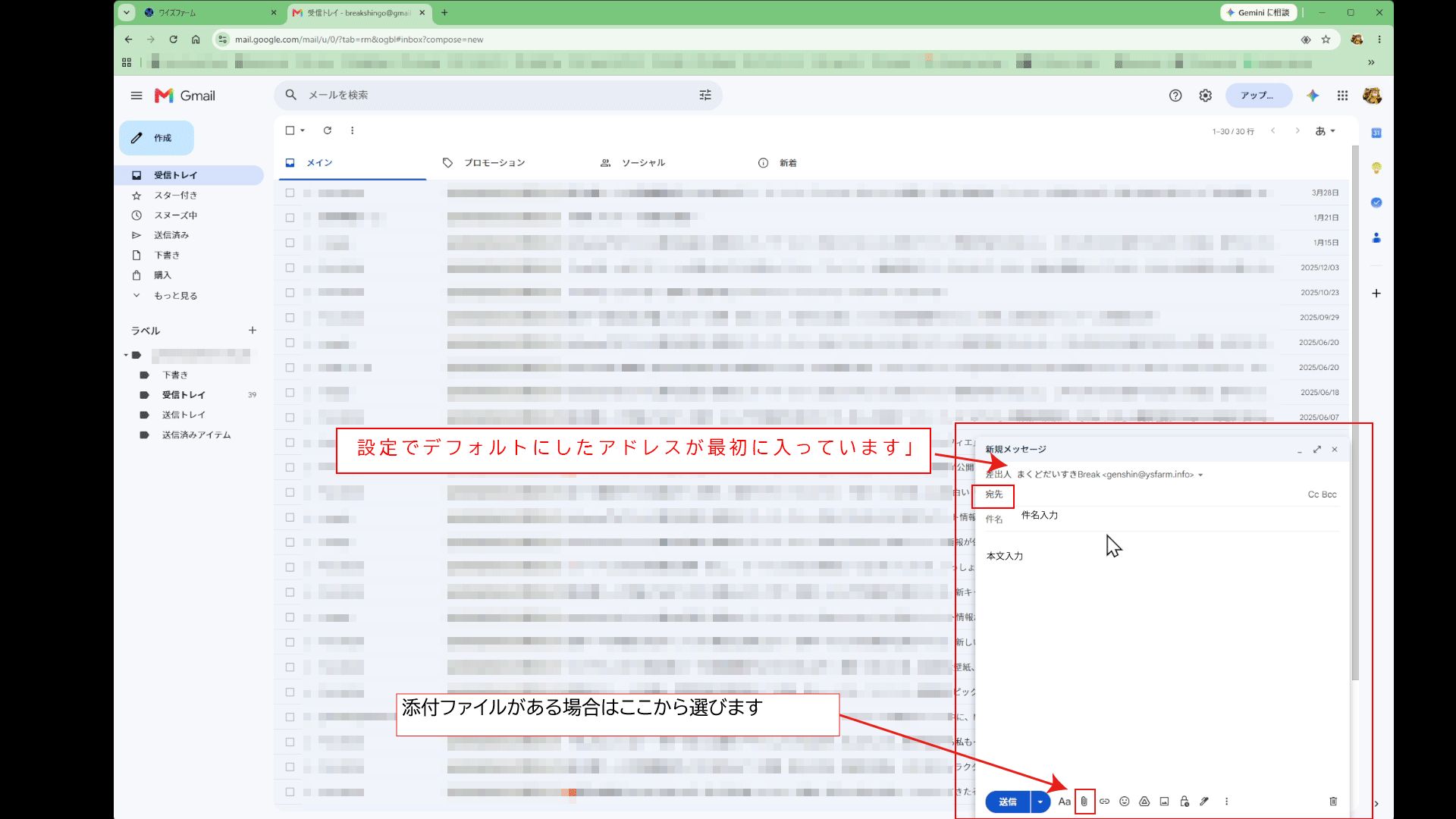
宛先には「設定」で決めたデフォルトの送信元が入力されています。
設定の方法は別途ご説明します
■ファイルの添付
ファイルを添付する場合は、画面下のクリップのマークくクリックするか、もしくは、この作成画面に「ドラッグドロップ」でも構いません。
サイズの大きいファイルは自動的にGoogleDriveに保存されてそのリンクが表示されます。
■宛先入力
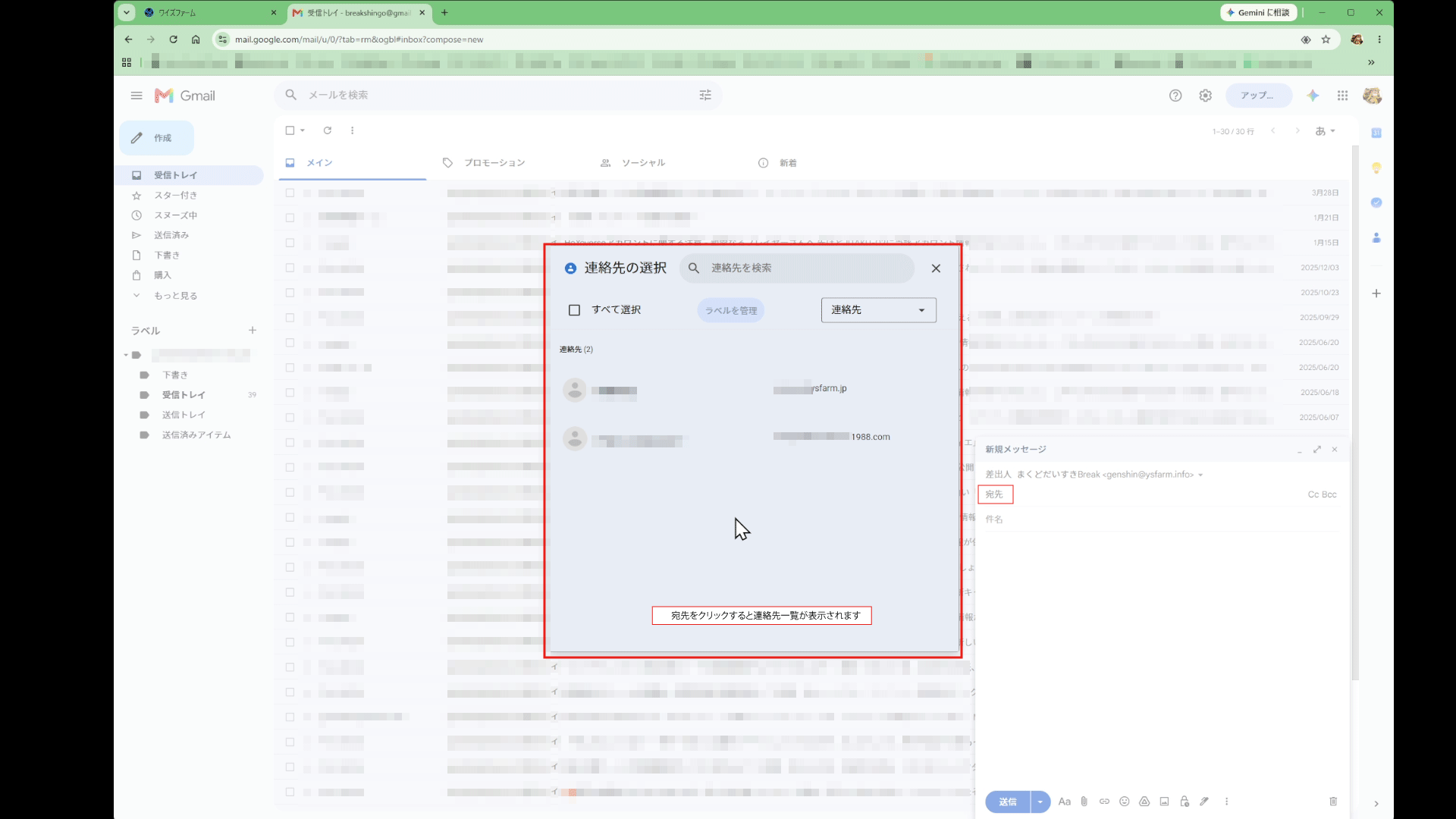
「宛先」蘭に直接メールアドレスを入力すると過去にメール送信したメールアドレスが入力文字に合わせて予測一覧が表示されます。
また、「宛先」をクリックすると連絡先一覧が表示されます。
こちらから選択することも可能です。
■入力画面の最大化
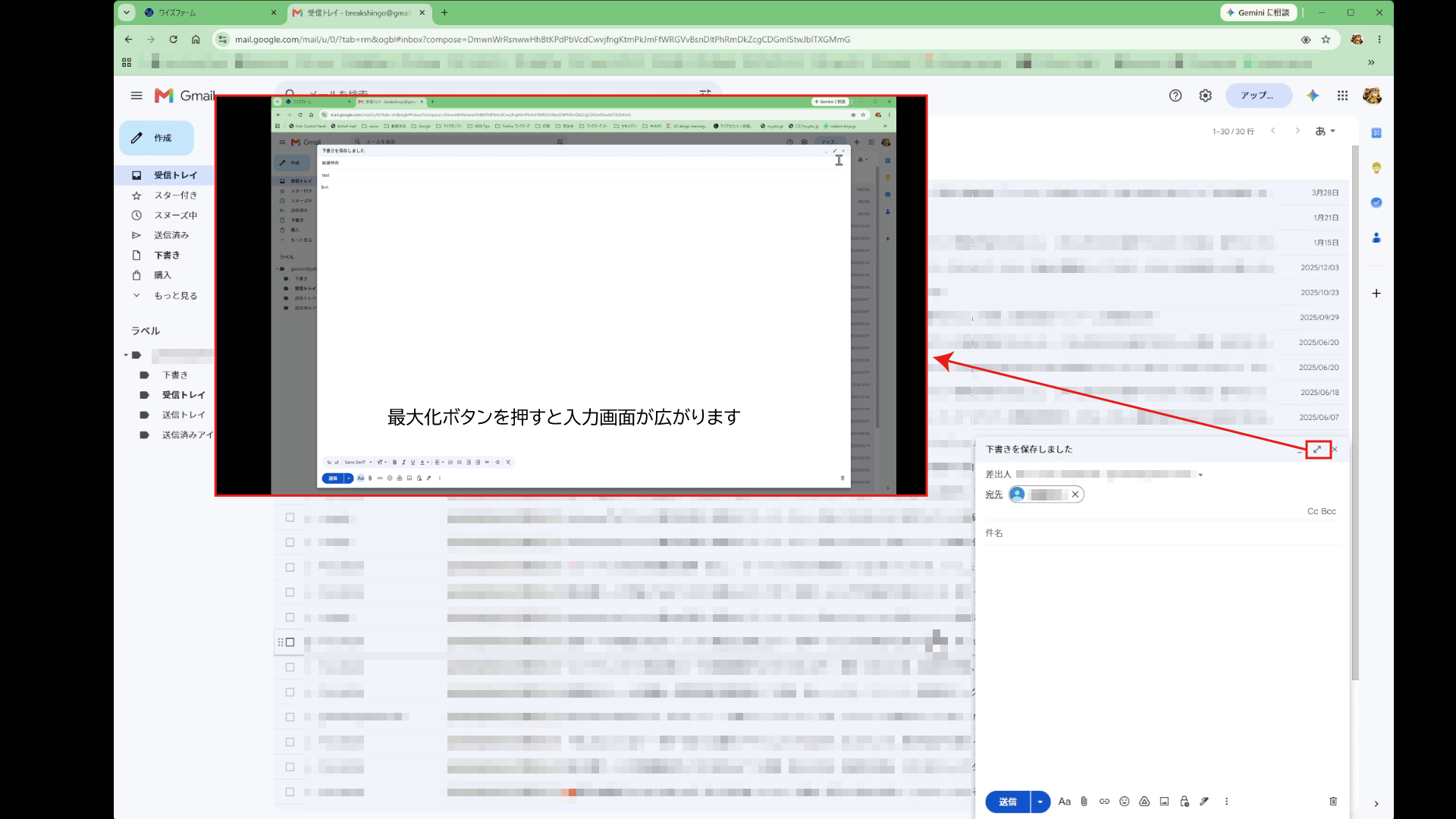
新規入力画面の右上の斜めの矢印をクリックすると入力画面が広がります。
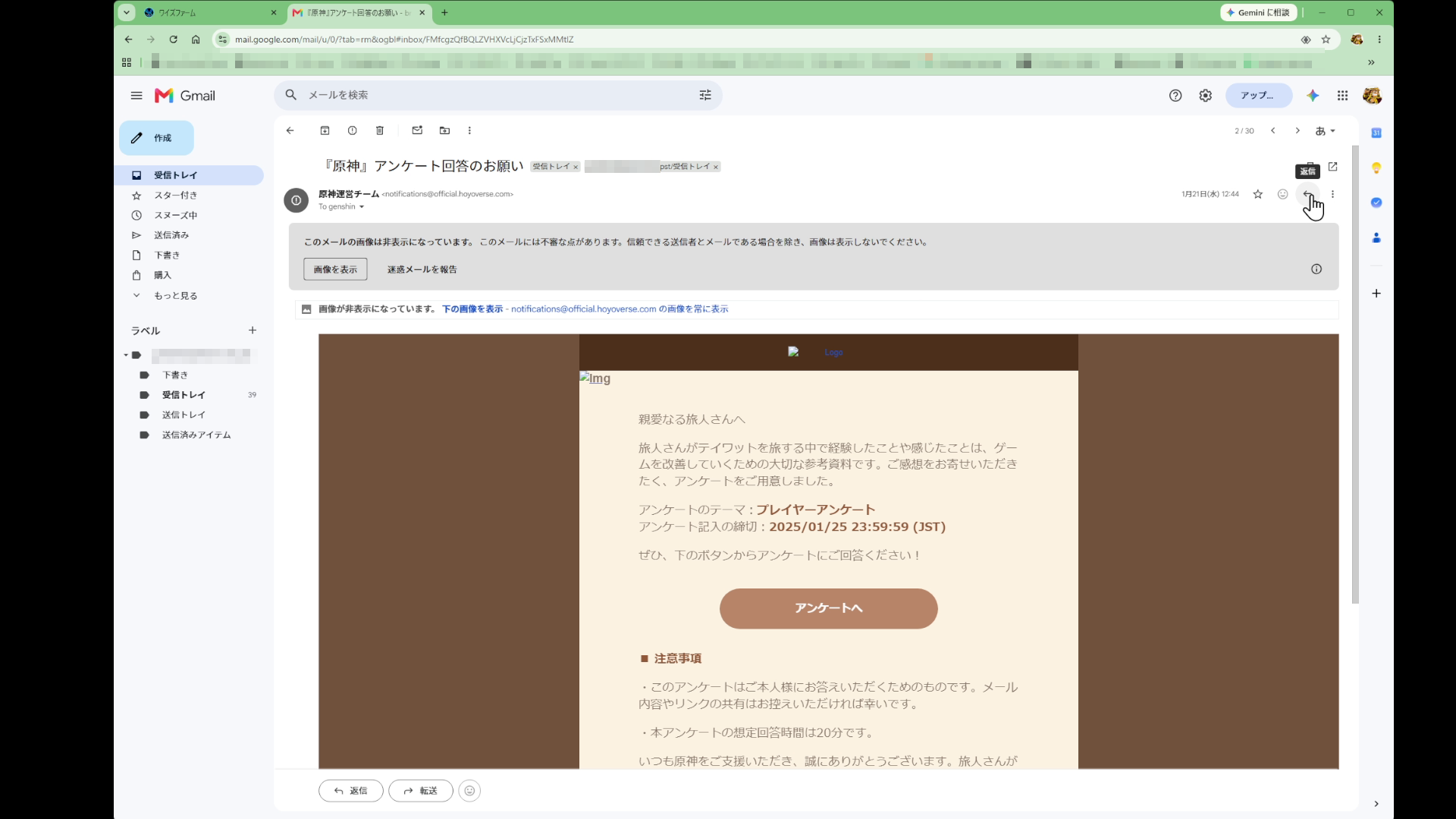
■受信メールへ返信
受信メールに返信する場合は、受信メールの右上にある返信アイコンをクリックします。
■連絡先登録(アドレス帳)
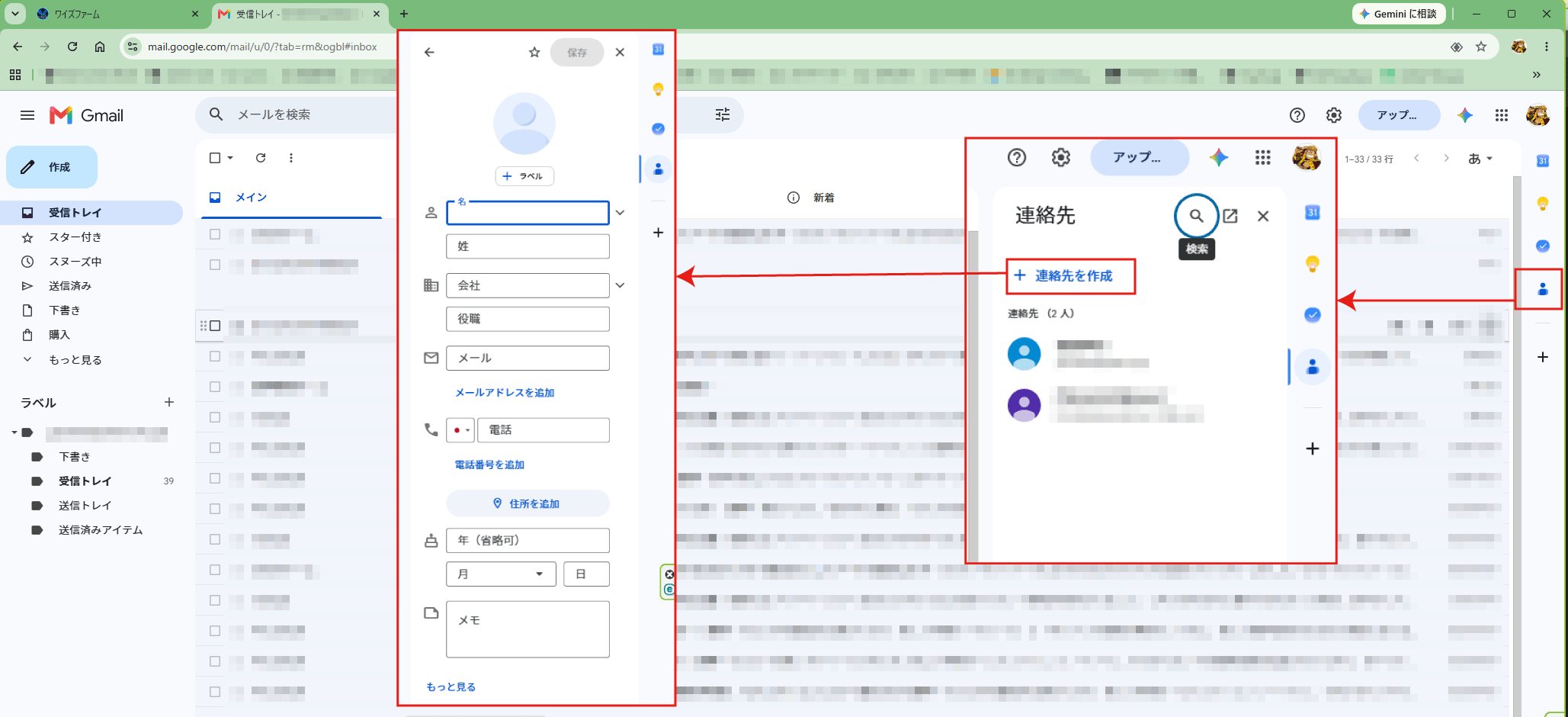
画面右の人形アイコンをクリックすると連絡先一覧が表示されます。
そのなかの「+連絡先を作成」をクリックすると連絡先入力画面が表示されます。
スマホでGmailにログインしている場合、ここでの操作はすべて連携されます。

