ネットワーク上のNASのから開いたエクセルファイルにマクロが含まれている場合「このソースが信頼できないため、Microsoftによりマクロの実行がブロックされました」というエラーが出ることがあります。

前回は、ファイルのプロパティからセキュリティのチェックを入れる方法を紹介しましたが、NASに保存されているファイルでも同じようなエラーが出る場合があります。
各ファイルを一つづつ設定するのは現実的ではないので、NASに保存されているファイルは全部許可の設定を紹介します。
ネットワーク先の怪しいファイルはマクロを実行させないぞというエラーなので、社内のNASのときは許可する設定をします。
ただ、この場合、NAS2保存されているファイルは完全に信頼してしますので本当にそのファイルは安全なのか確認したうえで下記設定を行ってください。
エクセルのマクロは本当に危険なのでマジ気をつけて設定してください。
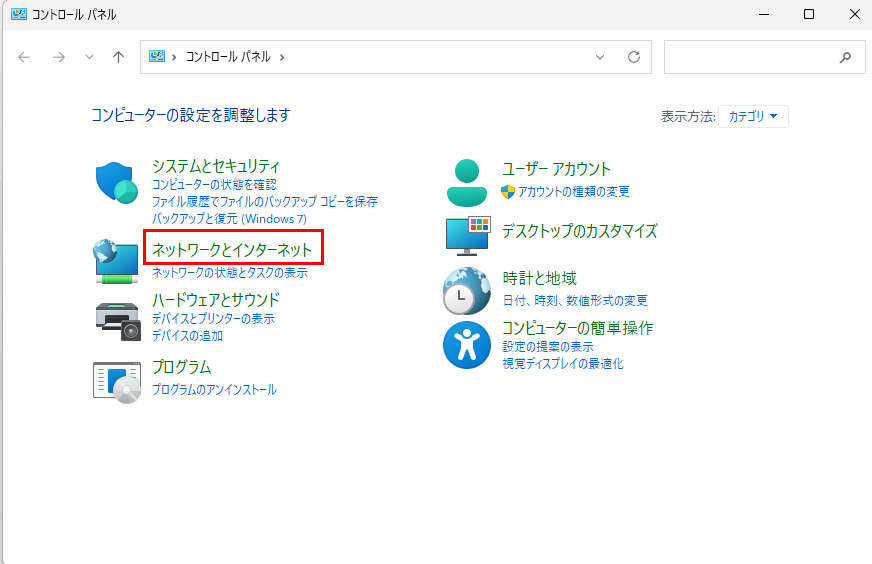
まずは、コントロールパネルを開きます。
「ネットワークとインターネット」-「インターネットオプション」-「セキュリティタブ」-「ローカルイントラネット」-「サイト」「詳細設定」
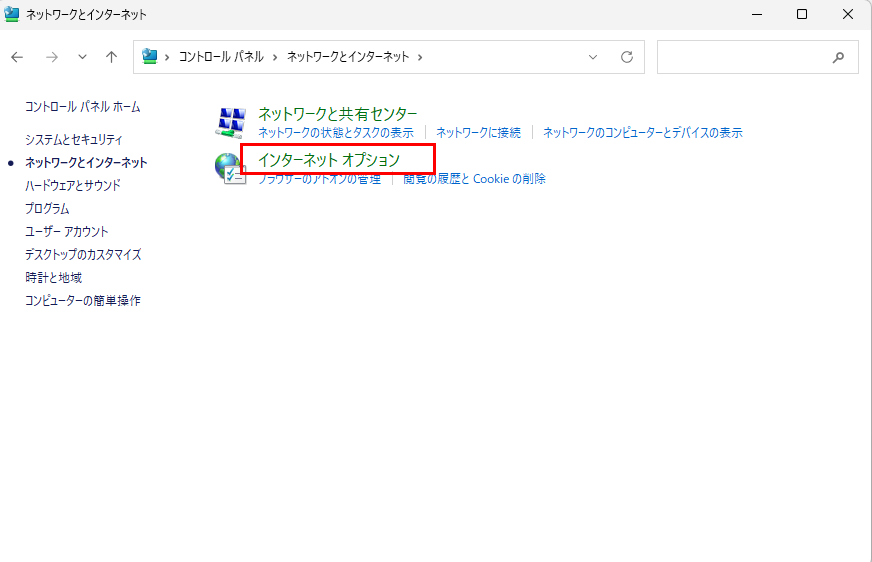
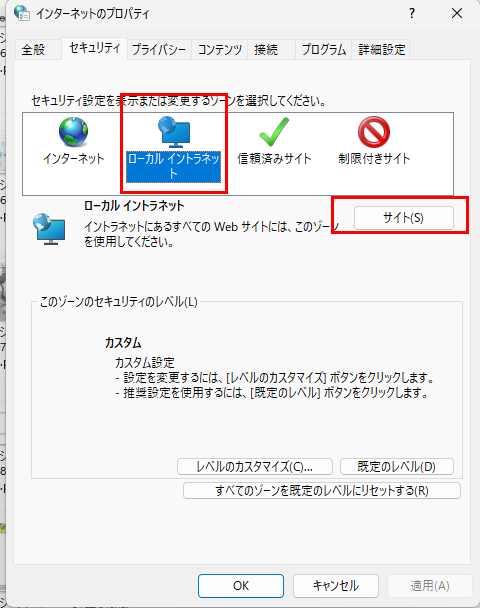
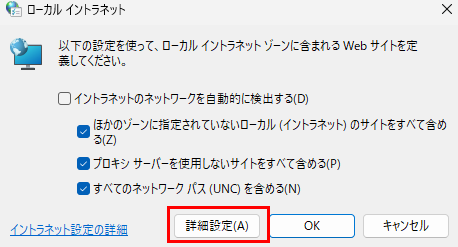
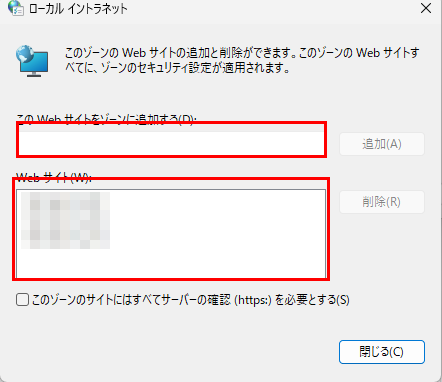
ここに、社内NASのIPアドレスを入力して下さい
IPアドレスが不明な場合は当社担当者までお問い合わせください。
合わせてExcelの方の設定も確認します。
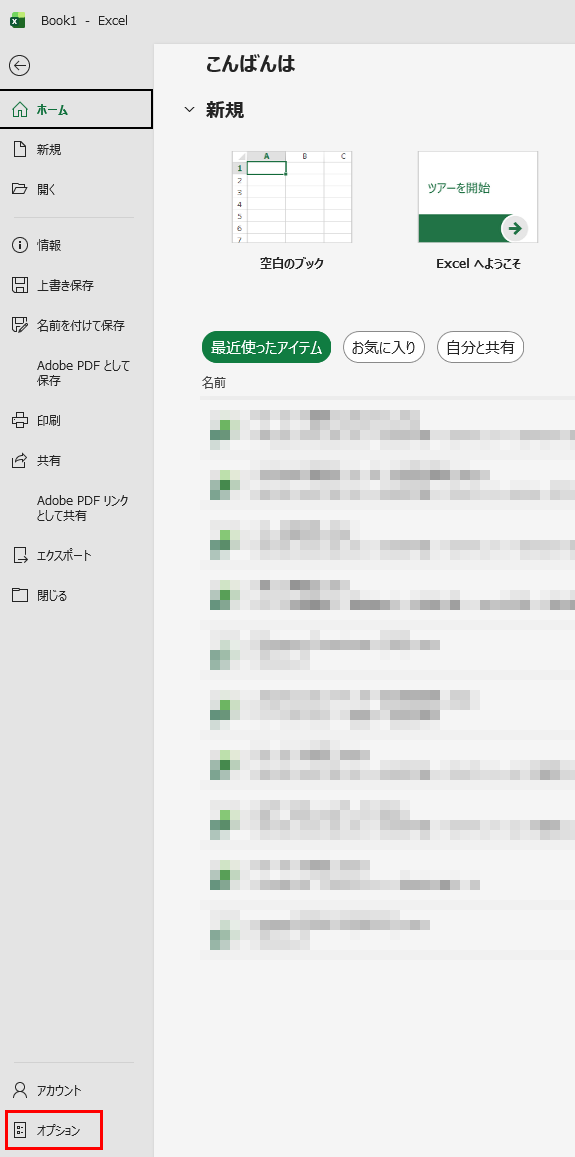
エクセルのファイルからオプションを開きます
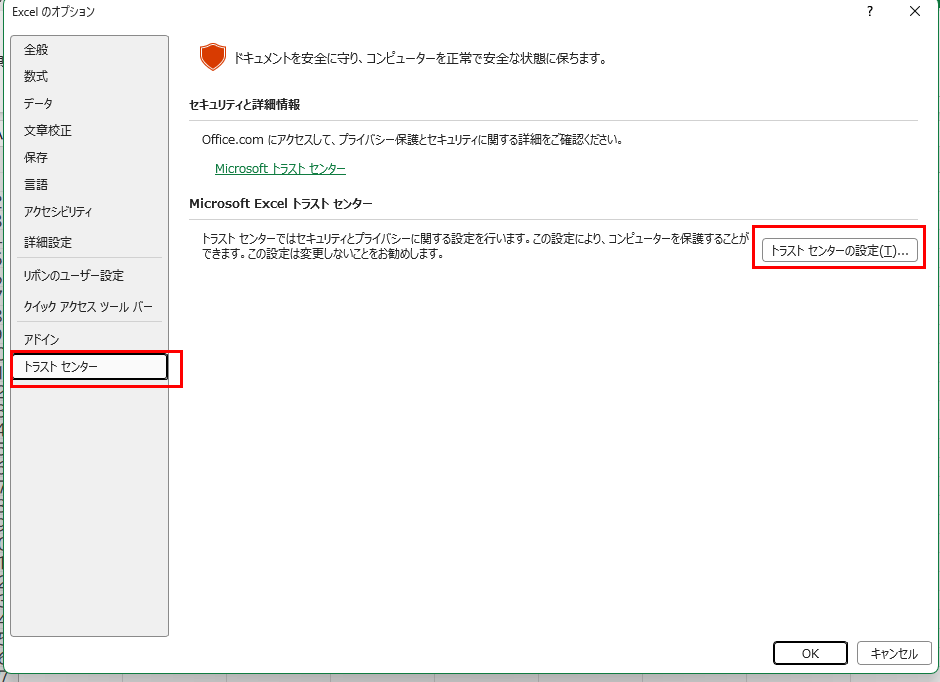
「トラストセンター」-「トラストセンターの設定」
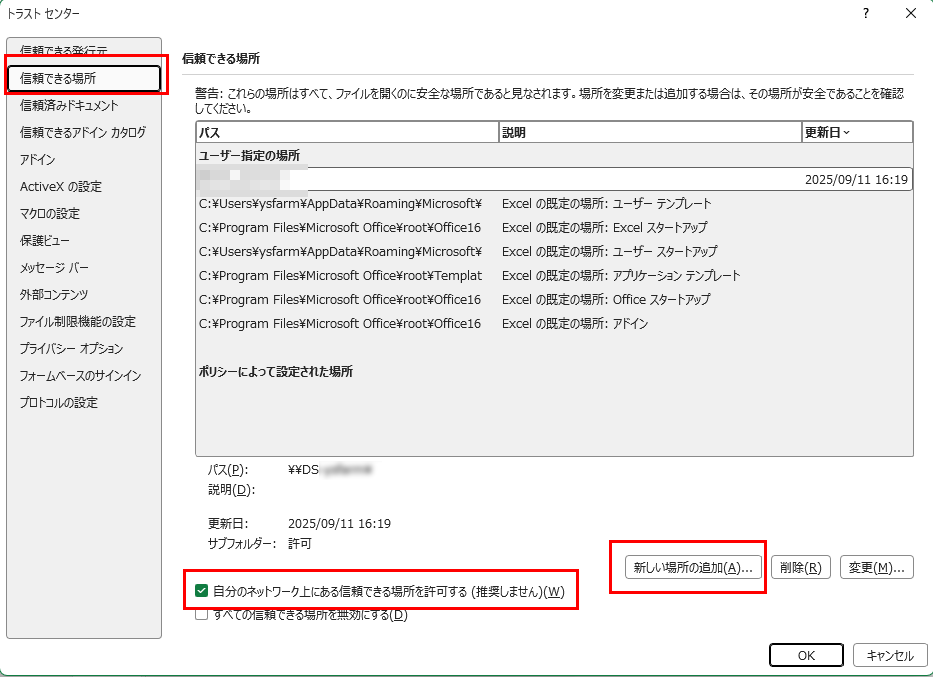
「信頼できる場所」
下部の「自分のネットワーク上にある信頼できる場所を許可する」
「新しい場所の追加」-パスの部分に「NASのホスト名」を入力します。
その下の「この場所のサブフォルダーも信頼する」にチェックを入れます