Outlook(クラシック)からGmailへ運用変更するにあたり、既存のデータをGmailへ移行します。
現状、Outlookのデータファイル(.pst)を直接インポートする標準機能はないそうです。
もっとも安全かつ確実な方法としてGoogle公式ツールの「Google Workspace Migration for Microsoft Outlook (GWMMO)」を利用することです。
第2の方法としてはOutlook(クラシック)へGoogleのIMAP設定を入れて、手動で移行する方法もあります。
ここでは、公式ツールを使用する方法で解説します。
以下のサイトからダウンロードできます。
https://tools.google.com/dlpage/gssmo
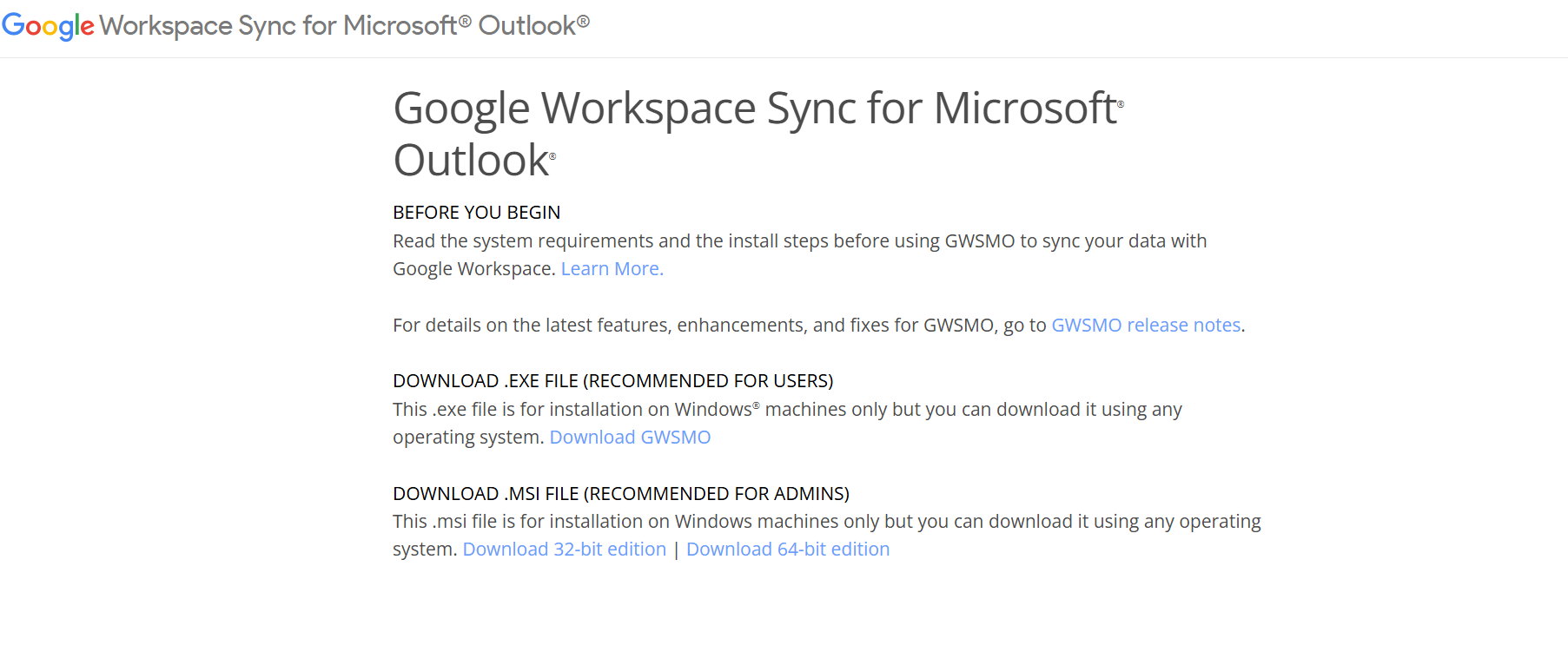
■ 公式サイトから「GWMMOインストーラ」をダウンロードし、インストールします。
■ ツールを起動し、移行先のGmailアドレスを入力してログイン(認証)します。
■ 移行元として PST ファイルから移行するを選択し、対象のPSTファイルを参照・選択します。
■ 移行するデータ(メール、連絡先、カレンダーなど)を選び、「移行」または「続行」をクリックします。完了メッセージが出たらGmailに反映されます。
以上
この時点では移行したメールアドレスのラベルがついていますが、受信トレイには表示が出ていません。
「すべてのメール」から「受信トレイ」に直接戻したい場合は、該当のメールを選択して「受信トレイ」アイコンをクリックするか、ラベルをドラッグ&ドロップで追加してください。

