スマホ版署名の設定方法
Androidの場合:- Gmailアプリを開き、左上の三本線(メニュー)をタップします。
- 「設定」を選択します。
- 署名を追加したいアカウントを選びます。
- 「モバイル署名」をタップします。
- 署名内容を入力し、「OK」をタップします。
WEB版(パソコンで見るやつ)
 右上の歯車マーク(設定)を押します
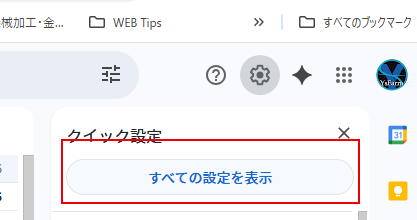 すべての設定を押します
全般タブを選び下の方にスクロールすると署名の項目があります
新規作成を押して署名に名前をつけます
すべての設定を押します
全般タブを選び下の方にスクロールすると署名の項目があります
新規作成を押して署名に名前をつけます
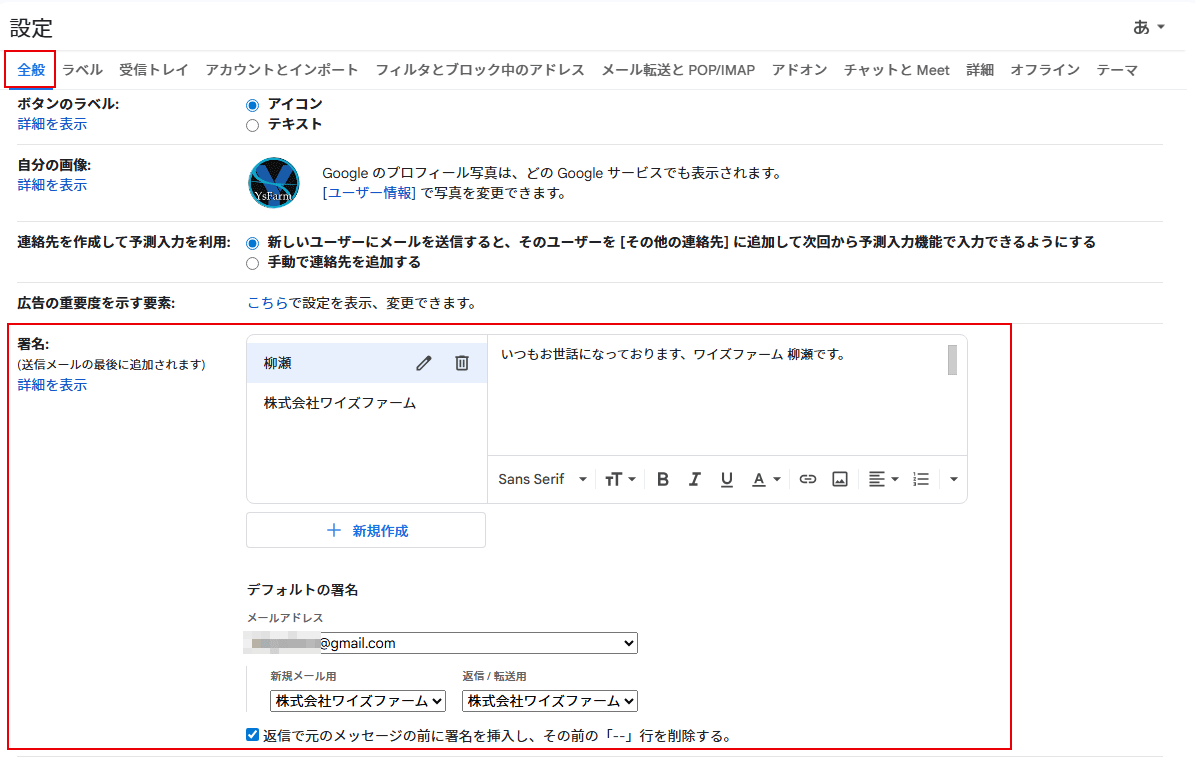 右のスペースにお好きな署名を作成します、文頭はスペースを開けておくとメールを作成するときに文章の最初にスペースが空いて下の方に署名がつくので便利です。
「デフォルトの署名」
この署名を付与するアカウントを選択します
「新規メール用」
「返信用」
それぞれを選択できますが、通常は同じものでいいと思います。
(複数アカウントがある場合はすべてのアカウントに対して同じ設定をします)
最後に「変更を保存」ボタンを押してください。
右のスペースにお好きな署名を作成します、文頭はスペースを開けておくとメールを作成するときに文章の最初にスペースが空いて下の方に署名がつくので便利です。
「デフォルトの署名」
この署名を付与するアカウントを選択します
「新規メール用」
「返信用」
それぞれを選択できますが、通常は同じものでいいと思います。
(複数アカウントがある場合はすべてのアカウントに対して同じ設定をします)
最後に「変更を保存」ボタンを押してください。

スマホとWEB版で同じ署名を使いたい
しばらく前まではスマホとWEB版でそれぞれ署名を作成する必要がありましたが、2025年4月にGoogleのアップデートがあったようで、スマホ版での署名設定を削除するとWEB版の署名が適用されるようになったようです。 スマホ版では1行の簡易的な署名だったのでこのアップデートはとてもありがたいです。
